1、打开PPT,今天教大家使用PPT给图片制作玩具风车的动画效果,如下图所示。
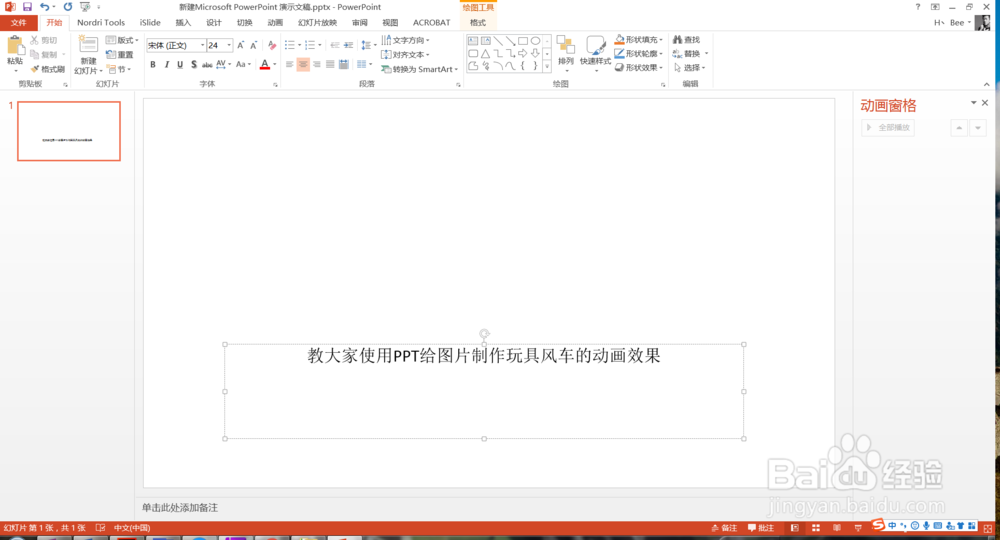
2、首先将准备好的图片插入到正文当中,如下图所示。

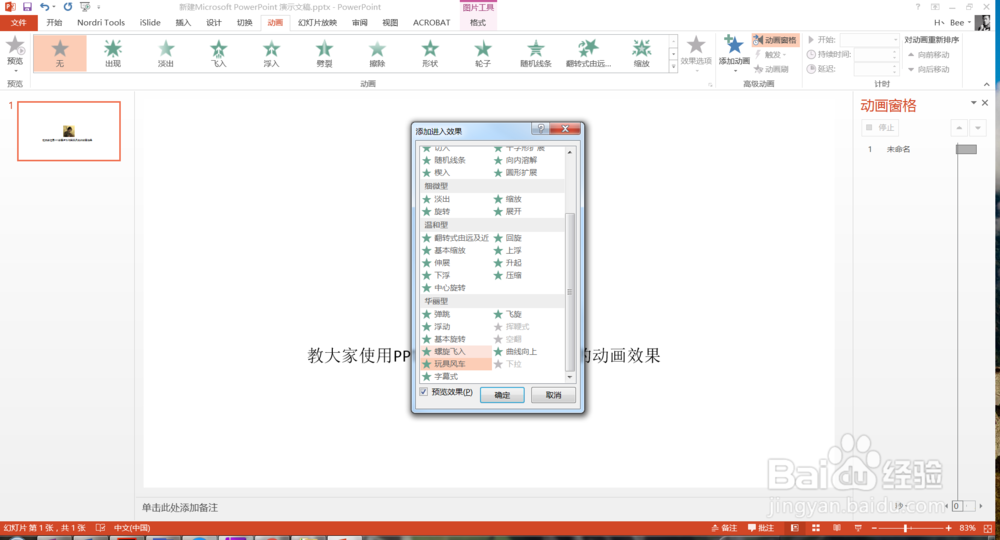
3、然后选中该图片,点击动画菜单下的添加动画,在添加动画下选择更多进入效果,如下图所示。

4、然后在弹出的动画窗口选择玩具风车的动画效果,如下图所示。
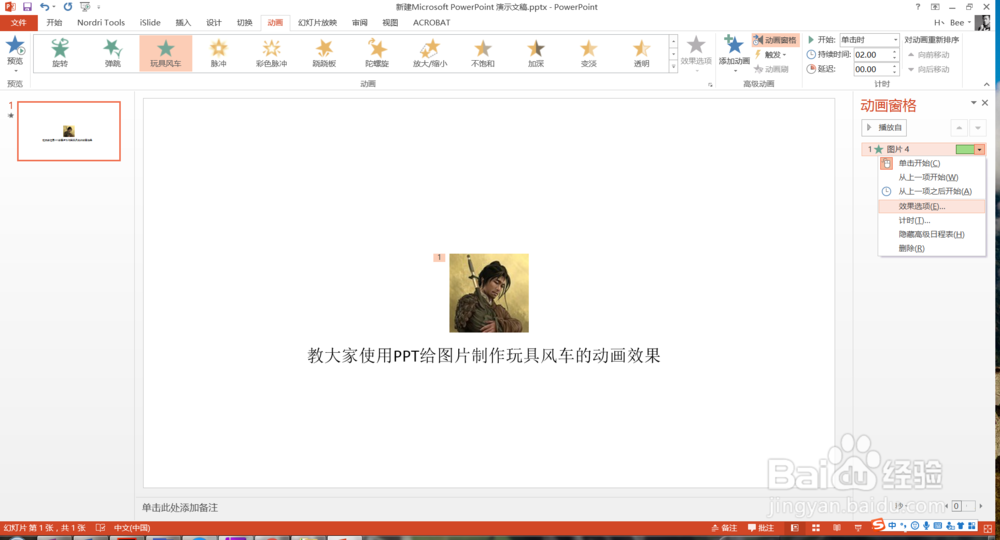
5、然后点击动画窗口,点击播放按钮,可以看一下玩具风车的动画效果,如下图所示。

6、点击该动画,在弹出的菜单中选择效果选项,如下图所示。
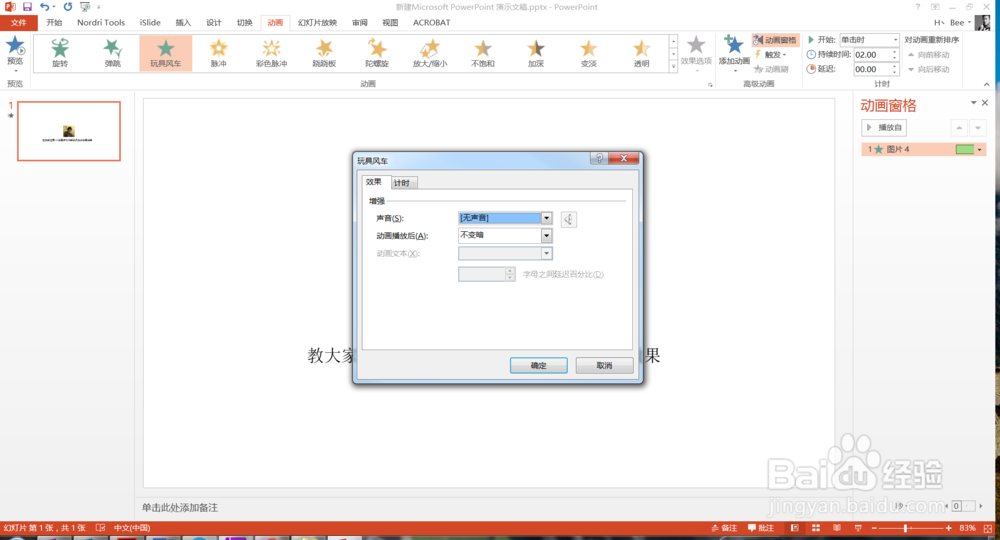
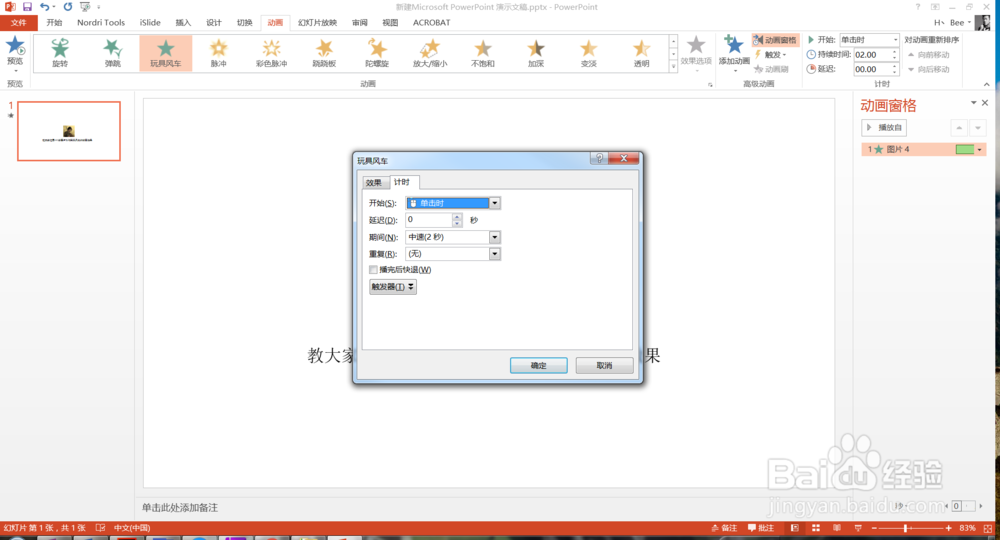
7、在弹出的窗口,可以设置效果及更多的内容,如下图所示。
时间:2026-04-22 00:29:41
1、打开PPT,今天教大家使用PPT给图片制作玩具风车的动画效果,如下图所示。
2、首先将准备好的图片插入到正文当中,如下图所示。
3、然后选中该图片,点击动画菜单下的添加动画,在添加动画下选择更多进入效果,如下图所示。
4、然后在弹出的动画窗口选择玩具风车的动画效果,如下图所示。
5、然后点击动画窗口,点击播放按钮,可以看一下玩具风车的动画效果,如下图所示。
6、点击该动画,在弹出的菜单中选择效果选项,如下图所示。
7、在弹出的窗口,可以设置效果及更多的内容,如下图所示。
