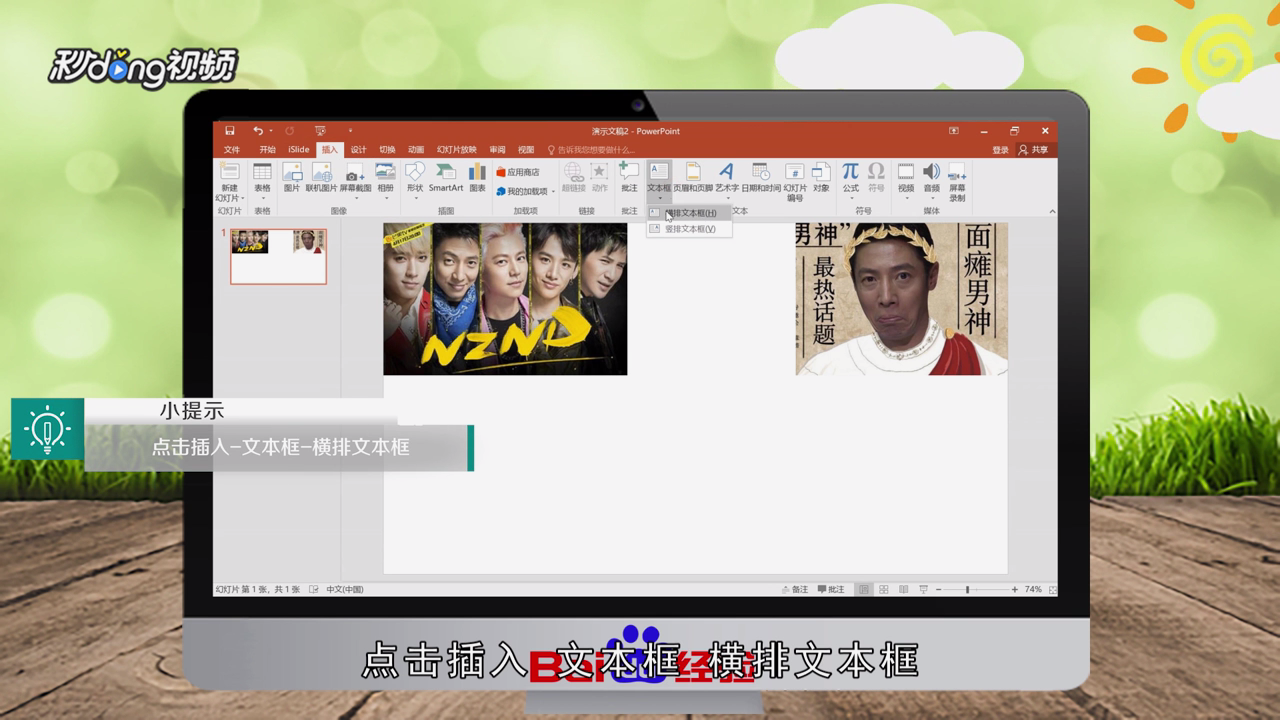
1、导入素材,点击“插入”,选择“文本框”中的“横排文本框”。
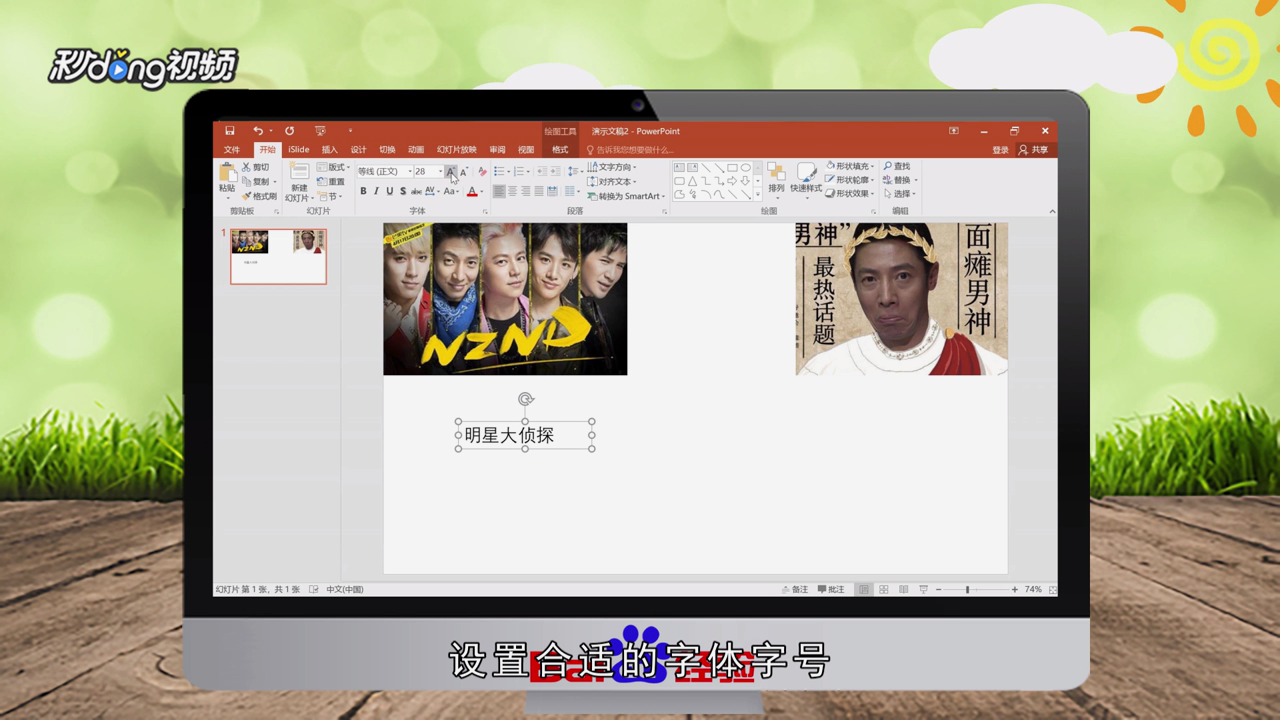
2、输入标题,选中文本框,设置合适的字体字号。
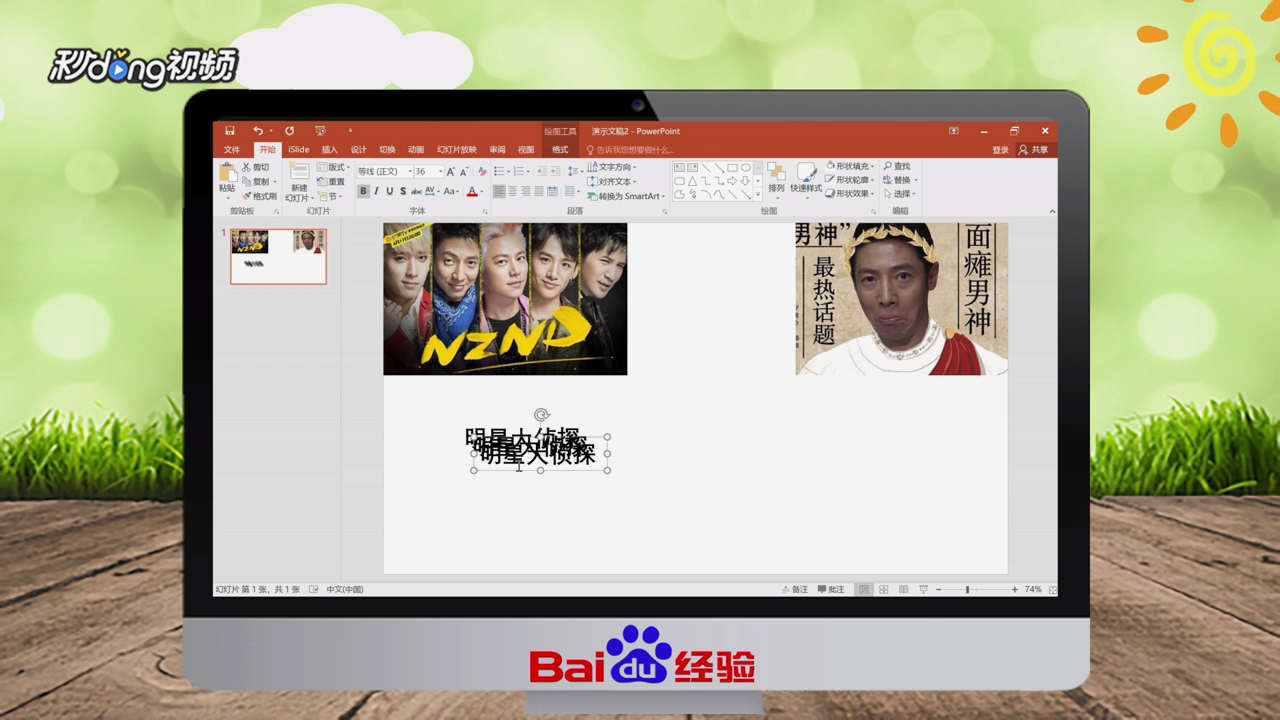
3、复制三个标题,设置上下对齐,设置不同颜色。
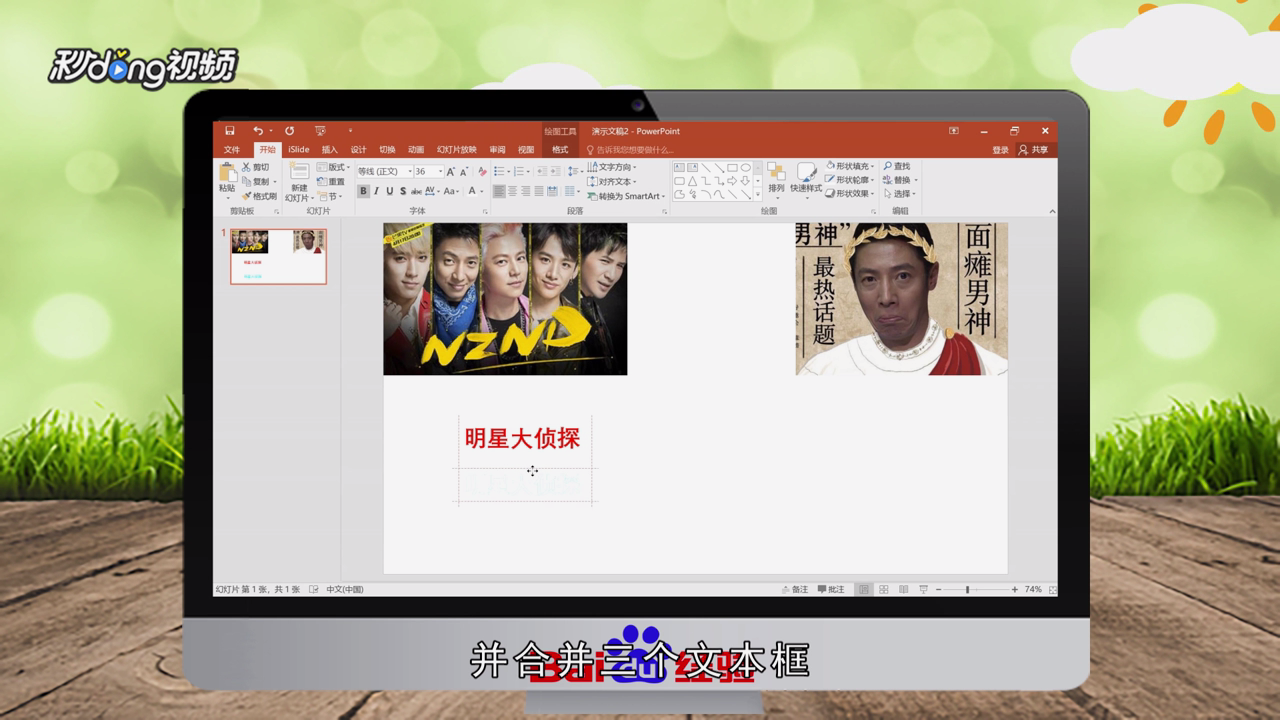
4、右击“红色”和“蓝色”标题,选择“置于底层”,合并三个文本框。
5、选中图片,点击“格式”,点击“删除背景”,选择“标记要保留的区域”。

6、右键单击选择“设置图片格式”,设置参数。
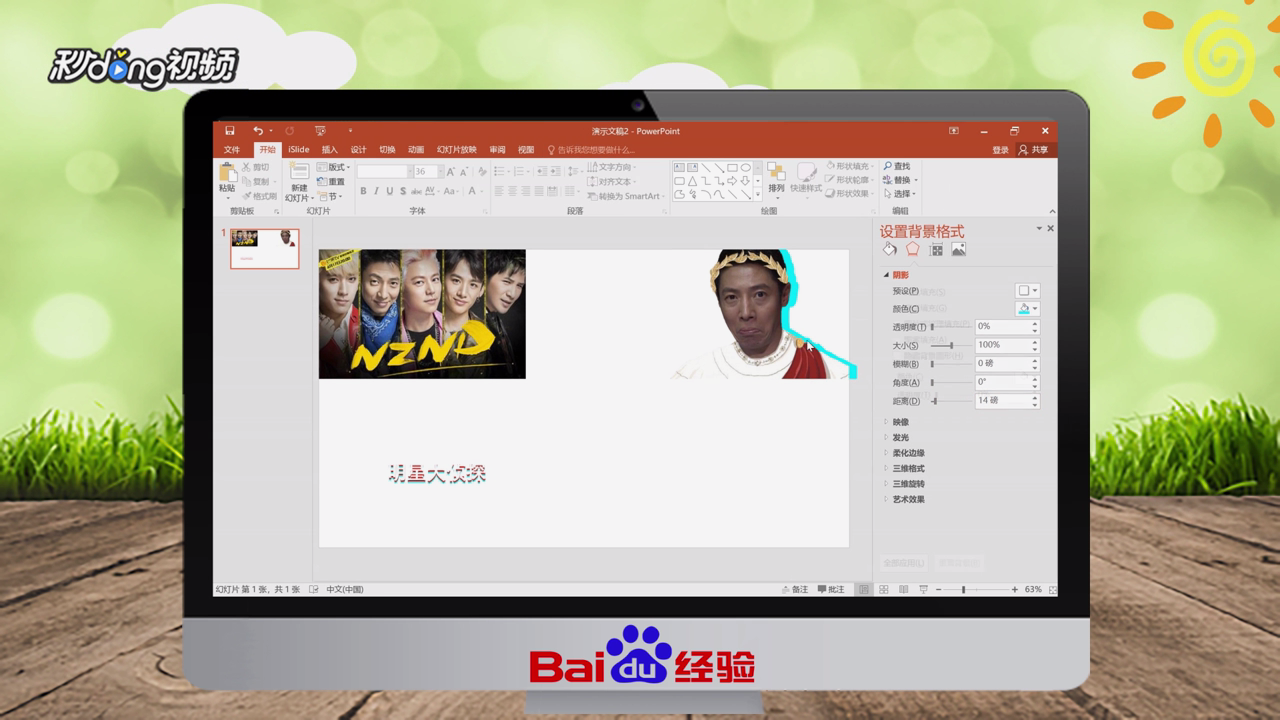
7、复制图片,再次设置参数,合并图片。

8、点击“格式”,选择一种“颜色”,并调整图片大小和人物位置。

9、对图片裁剪即可完成。
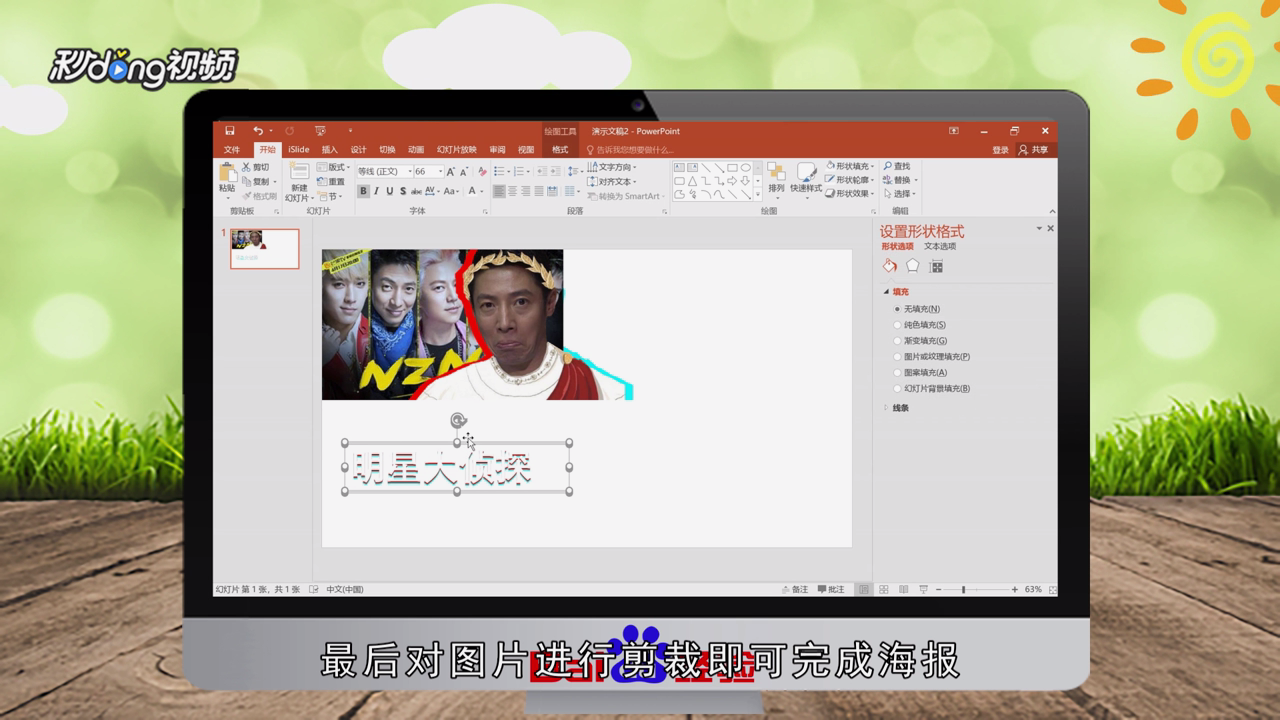
10、总结如下。

时间:2026-05-02 06:04:48
1、导入素材,点击“插入”,选择“文本框”中的“横排文本框”。
2、输入标题,选中文本框,设置合适的字体字号。
3、复制三个标题,设置上下对齐,设置不同颜色。
4、右击“红色”和“蓝色”标题,选择“置于底层”,合并三个文本框。
5、选中图片,点击“格式”,点击“删除背景”,选择“标记要保留的区域”。
6、右键单击选择“设置图片格式”,设置参数。
7、复制图片,再次设置参数,合并图片。
8、点击“格式”,选择一种“颜色”,并调整图片大小和人物位置。
9、对图片裁剪即可完成。
10、总结如下。
