1、打开我们电脑上的Excel新建一个成绩单:如下图(小编这是为了演示,可根据实际情况修改)
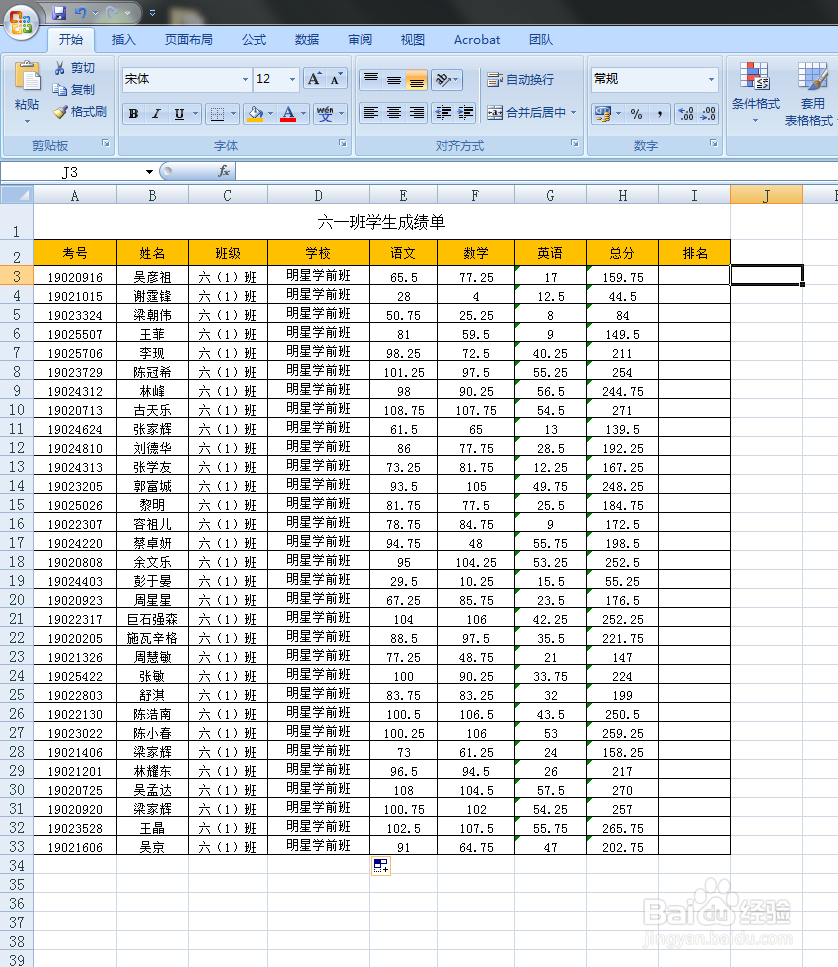
2、选中数据单元格

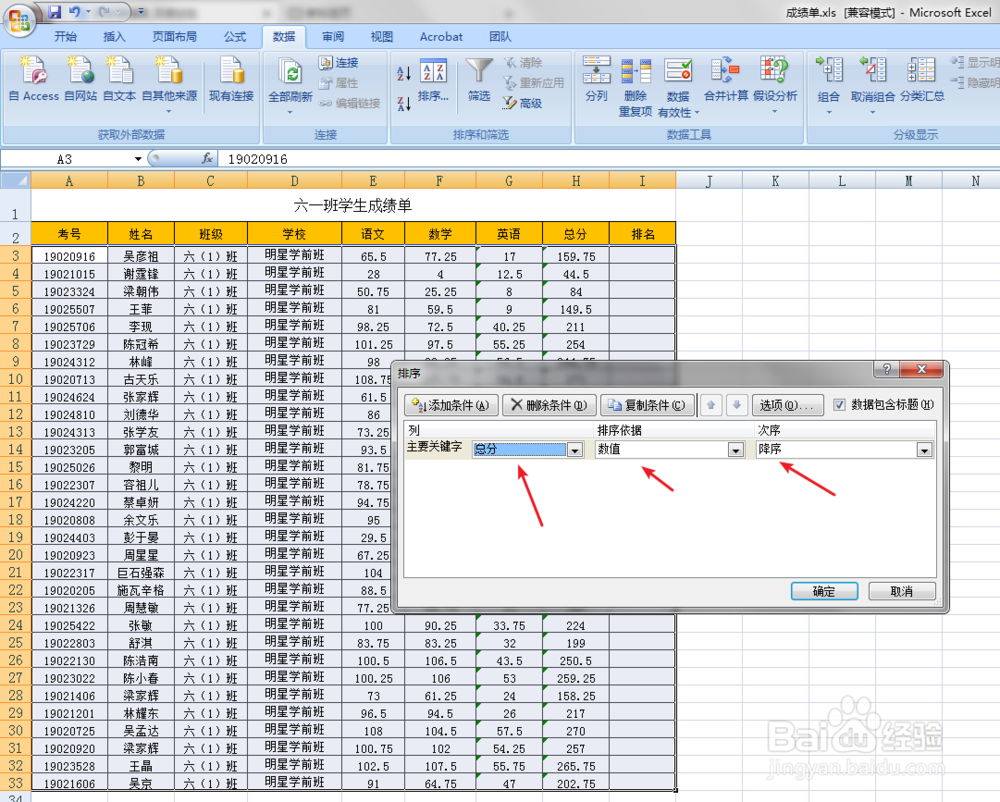
3、点击顶部菜单栏的【数据】然后在点击【排序】

4、在排序窗口依次选择:关键字:总分,排序依据:数值,次序:降序,然后点击确认
5、在提示框中选择:将任何类似数字的内容排序,点击确定

6、在排名列选中第一个单元格,输入:1

7、按住ctrl键,鼠标点击排名列第一个单元格的右下角,往下拖动!
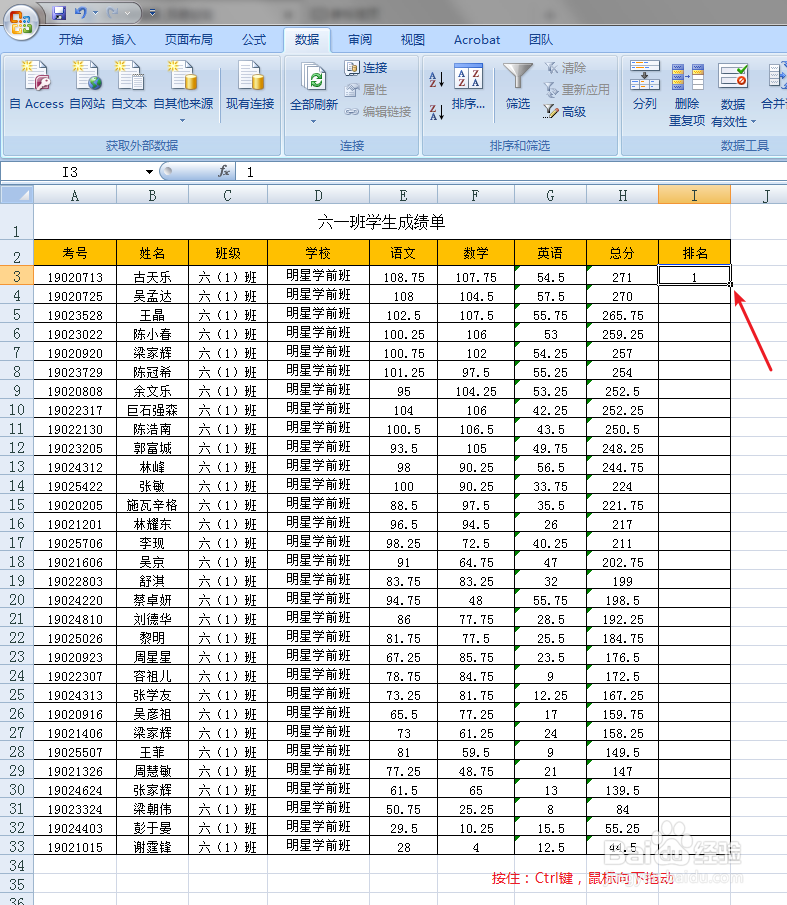
8、大功告成,看看效果吧!

时间:2026-04-23 22:03:33
1、打开我们电脑上的Excel新建一个成绩单:如下图(小编这是为了演示,可根据实际情况修改)
2、选中数据单元格
3、点击顶部菜单栏的【数据】然后在点击【排序】
4、在排序窗口依次选择:关键字:总分,排序依据:数值,次序:降序,然后点击确认
5、在提示框中选择:将任何类似数字的内容排序,点击确定
6、在排名列选中第一个单元格,输入:1
7、按住ctrl键,鼠标点击排名列第一个单元格的右下角,往下拖动!
8、大功告成,看看效果吧!
