1、从一张或所有幻灯片中删除幻灯片编号
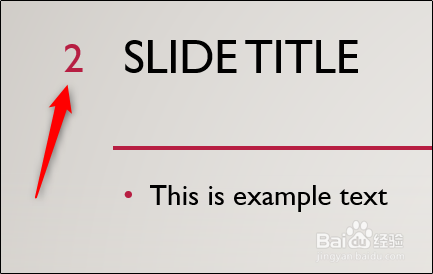
首先,打开包含要删除的幻灯片编号的PowerPoint演示文稿。幻灯片编号显示在其相应幻灯片的左上角。
2、接下来,转到“插入”标签的“文本”组,然后选择“幻灯片编号”。

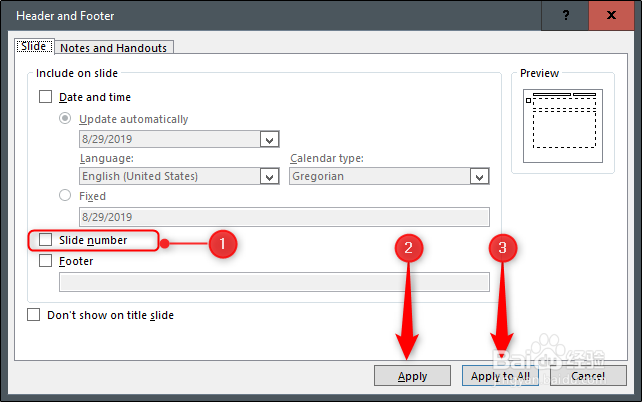
3、选择后,将出现“页眉和页脚”对话框。在“幻灯片”选项卡,取消勾选旁边的“幻灯片编号”。如果你想从删除的数量只有选定的幻灯片,然后选择“应用”(2)。如果要从演示文稿的每张幻灯片中删除数字,请选择“应用于全部”(3)。
4、从标题幻灯片中删除幻灯片编号
您可能只想从标题幻灯片中删除幻灯片编号。幻灯片的编号可能是不必要的,因为大多数人都知道标题幻灯片是演示文稿的第一张幻灯片。
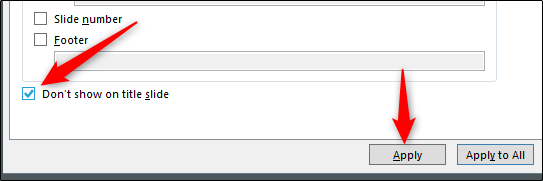
要仅从标题幻灯片中删除幻灯片编号,请在“文本”组中选择“幻灯片编号”以再次打开“页眉和页脚”对话框。这次,选中“在标题幻灯片上不显示”旁边的框。
如果打开对话框时碰巧在标题幻灯片上,则选择“应用”。但是,如果您在其他幻灯片上,则需要选择“全部应用”才能起作用。