怎么使用电脑管家的软件分析功能?

 时间:2026-02-12 20:02:11

1、首先,我们打开电脑管家,双击这个软件,进入;

在屏幕下方,我们可以看到 软件分析,点击;

怎么使用电脑管家的软件分析功能?

2、然后我们点击“立即分析”,系统就会开始分析了哦;

怎么使用电脑管家的软件分析功能?

怎么使用电脑管家的软件分析功能?

3、接着,系统将分析的结果呈现出来,我们可以往下拉,看看详情,逐个处理;

也可以直接点击旁边的“一键修复”;

怎么使用电脑管家的软件分析功能?

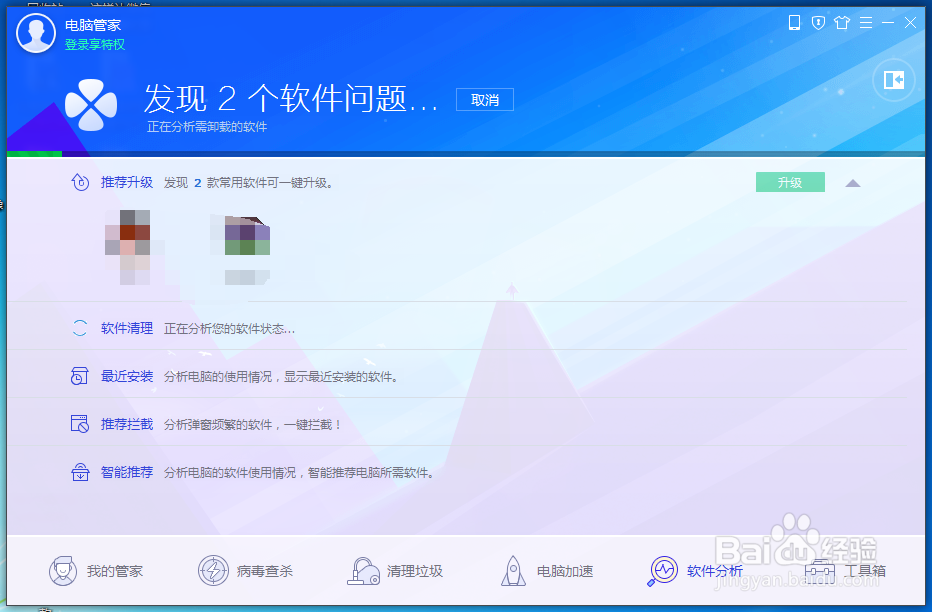
4、接着系统就开始进行修复了;

如果我们临时有事,可以按 取消;

但是最好还是让它修复吧;

怎么使用电脑管家的软件分析功能?

5、对于升级问题,如果你的软件正在使用,又遇到升级问题,就会出现如下的窗口;

怎么使用电脑管家的软件分析功能?

6、如果我们选择升级安装某个软件,但是这个软件现在又在启用中,这个软件就会自动退出;

怎么使用电脑管家的软件分析功能?

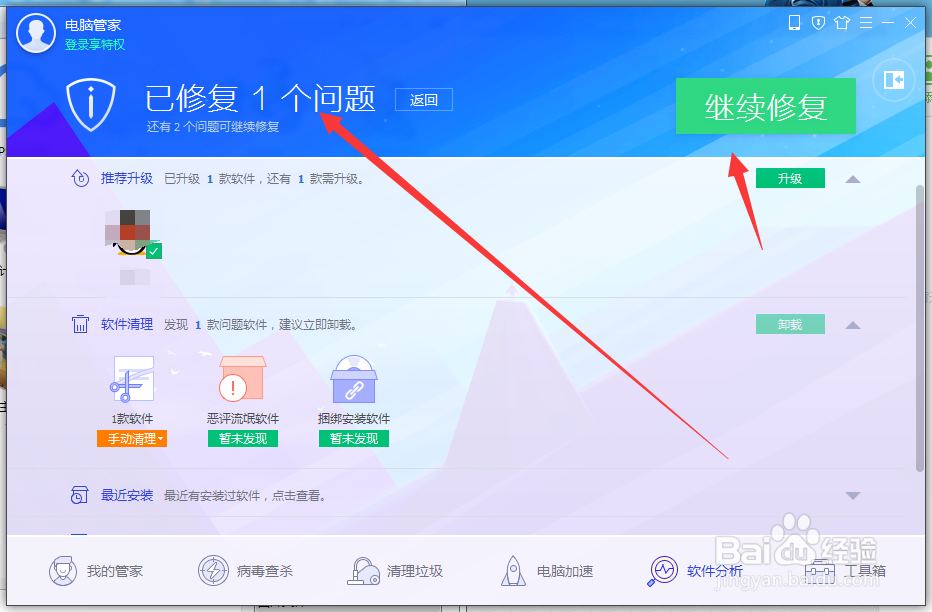
7、修复完成后,如果还有没完成的,就会显示如下的界面;

怎么使用电脑管家的软件分析功能?

8、“继续修复”后如果问题一样,我们就可以退出了。

怎么使用电脑管家的软件分析功能?

  • 花瓣怎么查看采集的作品
  • CDR教程:工作中实用快捷键大全(上)
  • PS如何通过“滤镜”为文字添加光晕
  • cdr精确剪裁快捷键,cdr精确剪裁怎么用
  • PS怎么画投影
  • 热门搜索
    重庆武隆旅游景点 蓬莱旅游攻略 泸州旅游 喀什旅游 铜川旅游 夏天旅游 苏州旅游与财经高等职业技术学校 中国旅游局 百度旅游攻略 结伴旅游