该怎么样在win7下使用IIS搭建FTP服务器教程

 时间:2026-02-12 14:11:20

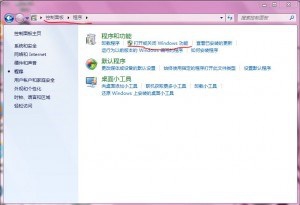
1、第一步:依次进入控制面板–程序和功能–打开或关闭windows功能,如图:
该怎么样在win7下使用IIS搭建FTP服务器教程

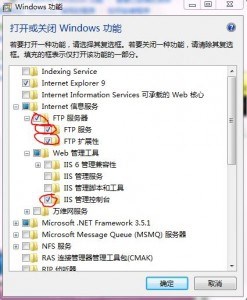
2、接下来就选择要添加的功能,如图

该怎么样在win7下使用IIS搭建FTP服务器教程

3、点击确定,保存之后,再次依次进入  控制面板–系统和安全–管理工具。。。
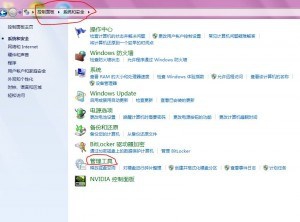
该怎么样在win7下使用IIS搭建FTP服务器教程

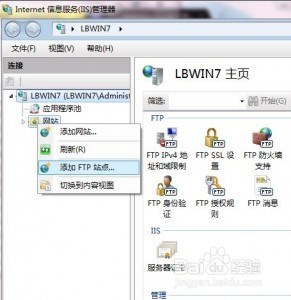
4、然后打开Internet信息服务(IIS)管理器。。。建议发一个快捷方式到桌面上,打开管理器后,请右键单击 网站 然后选择添加FTP站点
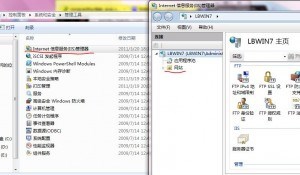
该怎么样在win7下使用IIS搭建FTP服务器教程

该怎么样在win7下使用IIS搭建FTP服务器教程

5、然后就填写站点资料吧。。。物理路径就填你要让别人访问的文件夹,比如我在E盘建立了名为FTP的文件夹
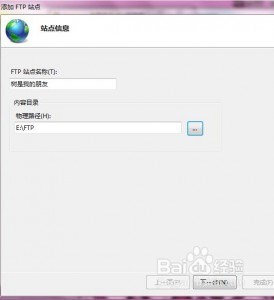
该怎么样在win7下使用IIS搭建FTP服务器教程

6、然后就要填IP地址了,对于校园网之类的局域网记得选内网地址。。。外网是访问不了的。。。端口默认21吧   SSL选无    是否自动启动FTP,自己选,如图
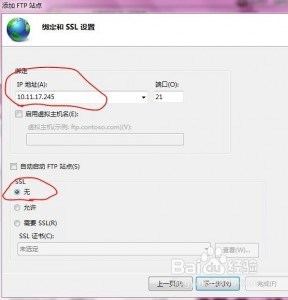
该怎么样在win7下使用IIS搭建FTP服务器教程

7、IIS的ftp是不能添加密码的,要密码也是用你电脑的账户。。。所以还是选择所有用户吧
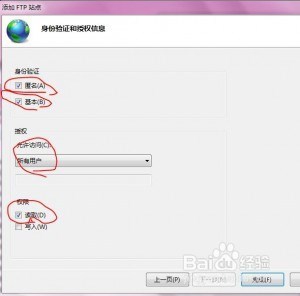
该怎么样在win7下使用IIS搭建FTP服务器教程

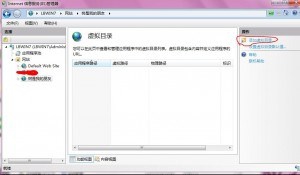
8、然后选择你的站点,到右边找到查看虚拟目录,然后添加虚拟目录

名称随便
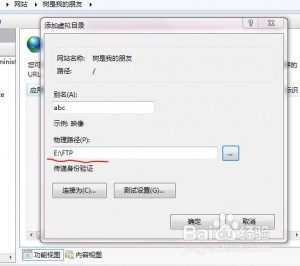
该怎么样在win7下使用IIS搭建FTP服务器教程

该怎么样在win7下使用IIS搭建FTP服务器教程

9、然后右键单击你的站点-FTP管理-启动   然后到浏览器中输入。。访问一下你的站点吧
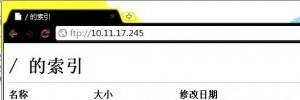
该怎么样在win7下使用IIS搭建FTP服务器教程

  • win7与虚拟机中linux共享文件方法
  • 虚拟机安装ROS
  • 教你如何在Active Directory中授权DHCP服务器
  • 手把手教你如何在win7在中添加IIS功能?
  • 在Linux中将目录变成普通文件
  • 热门搜索
    龙岩旅游景点大全 5月去哪里旅游最好 旅游计划方案 苏梅岛旅游 山西晋城旅游 山东青岛旅游 厦门的旅游景点 剑门关旅游 北京有哪些旅游景点 枫泾旅游