1、找到需要进行编辑的饼图,然后点击数据,使之呈现下图中的选定状态。

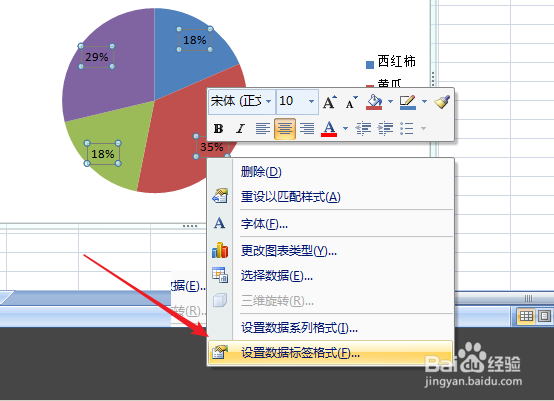
2、在选定的数据上右击鼠标,然后在展开的菜单中点击选择最下面的“设置数据标签格式”。
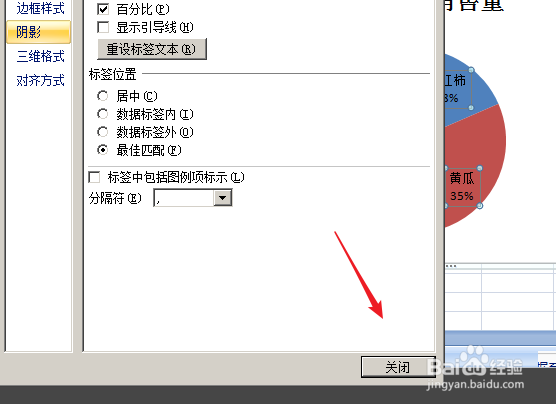
3、在标签选项对话框内点击箭头所指的类别名称即可完成类别名称的添加。

4、设置完成后,点击右下角的关闭按钮,关闭对话框。
5、如下图所示,就可以看到下图中的展示效果了。

6、而对于在饼图右侧展示的类别名称,可以右击鼠标删除即可。

时间:2026-04-27 17:15:05
1、找到需要进行编辑的饼图,然后点击数据,使之呈现下图中的选定状态。
2、在选定的数据上右击鼠标,然后在展开的菜单中点击选择最下面的“设置数据标签格式”。
3、在标签选项对话框内点击箭头所指的类别名称即可完成类别名称的添加。
4、设置完成后,点击右下角的关闭按钮,关闭对话框。
5、如下图所示,就可以看到下图中的展示效果了。
6、而对于在饼图右侧展示的类别名称,可以右击鼠标删除即可。
