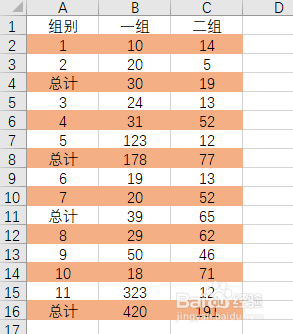
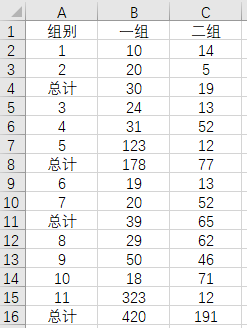
1、如图示,隔行填充颜色,便于区分,这里首先说的第一种比较简便的方法

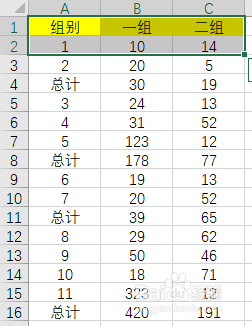
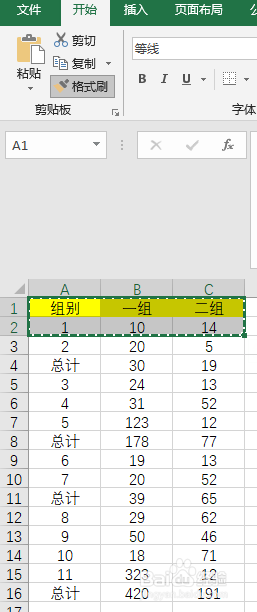
2、首行填充相应的颜色(如黄色),第二行不填充保持原样,同时选中首行和第二行,单击格式刷工具,使用快捷键ctrl+A,快速填充
3、填充效果如下图示,值得注意的是,数据量较大时填充速度较慢,需要耐心等待哦~
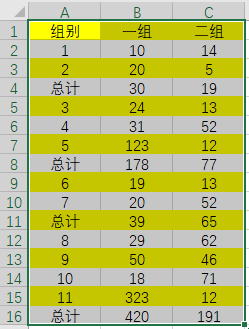
1、如图示,隔行填充颜色,这里说的第二种比较适用的方法
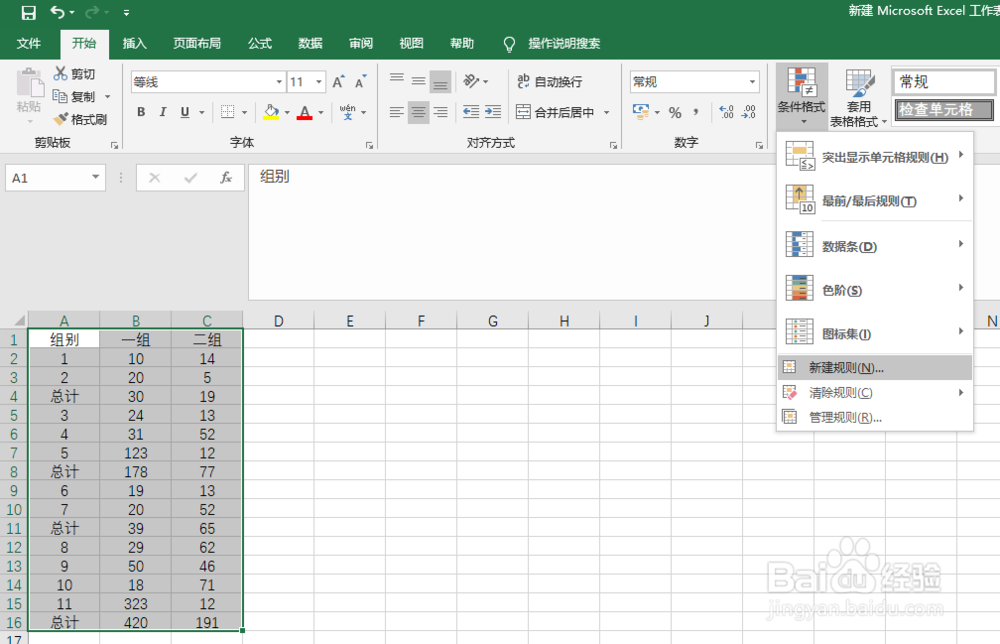
2、单击工具栏-开始-条件格式-新建规则
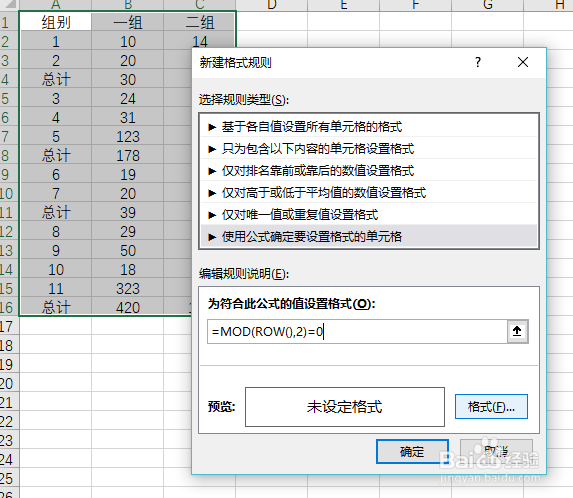
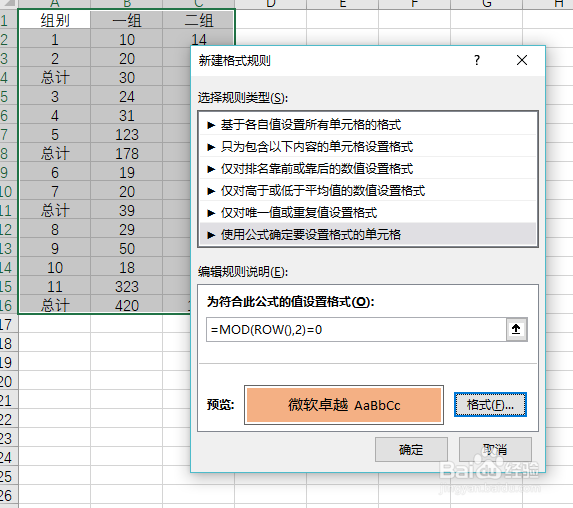
3、单击使用公式确定要设置格式的单元格,输入“=MOD(ROW(),2)=0”,然后再单击右下角格式按钮-选择填充-选择填充的颜色-确定
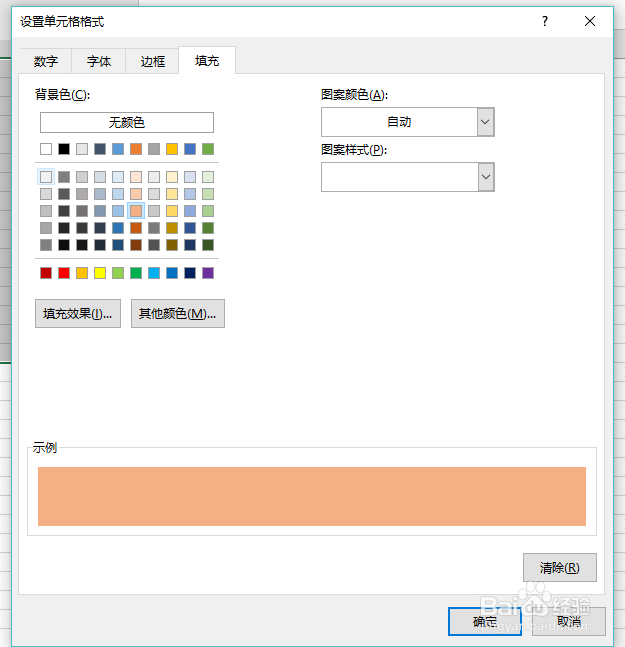
4、上一步完成后可在预览界面显示如图示的颜色,单击确定
5、填充效果如下图示,这个方法更加快捷,不受数据量限制