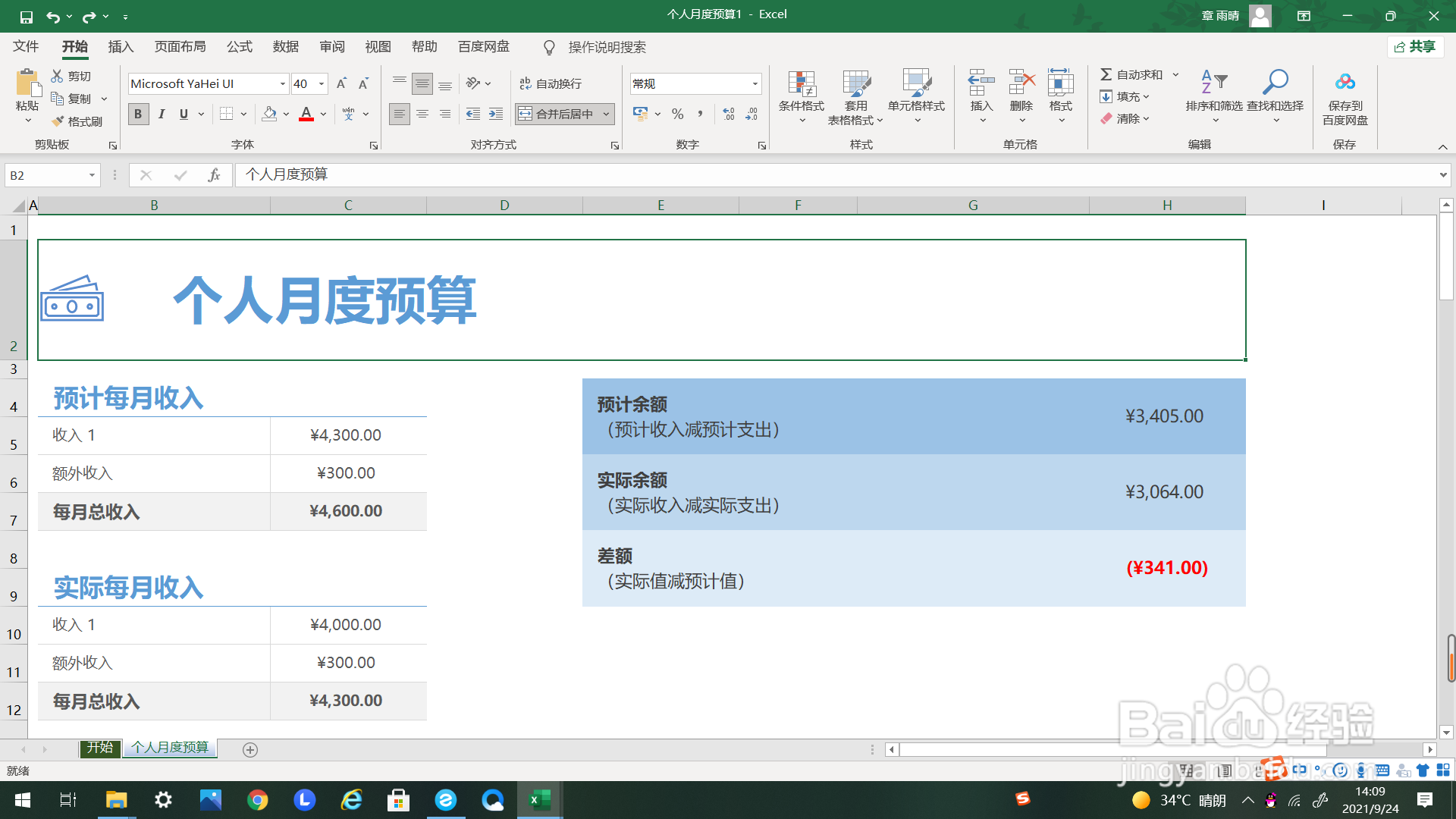
1、我们打开已经编辑好数据的表格,如下图所示。
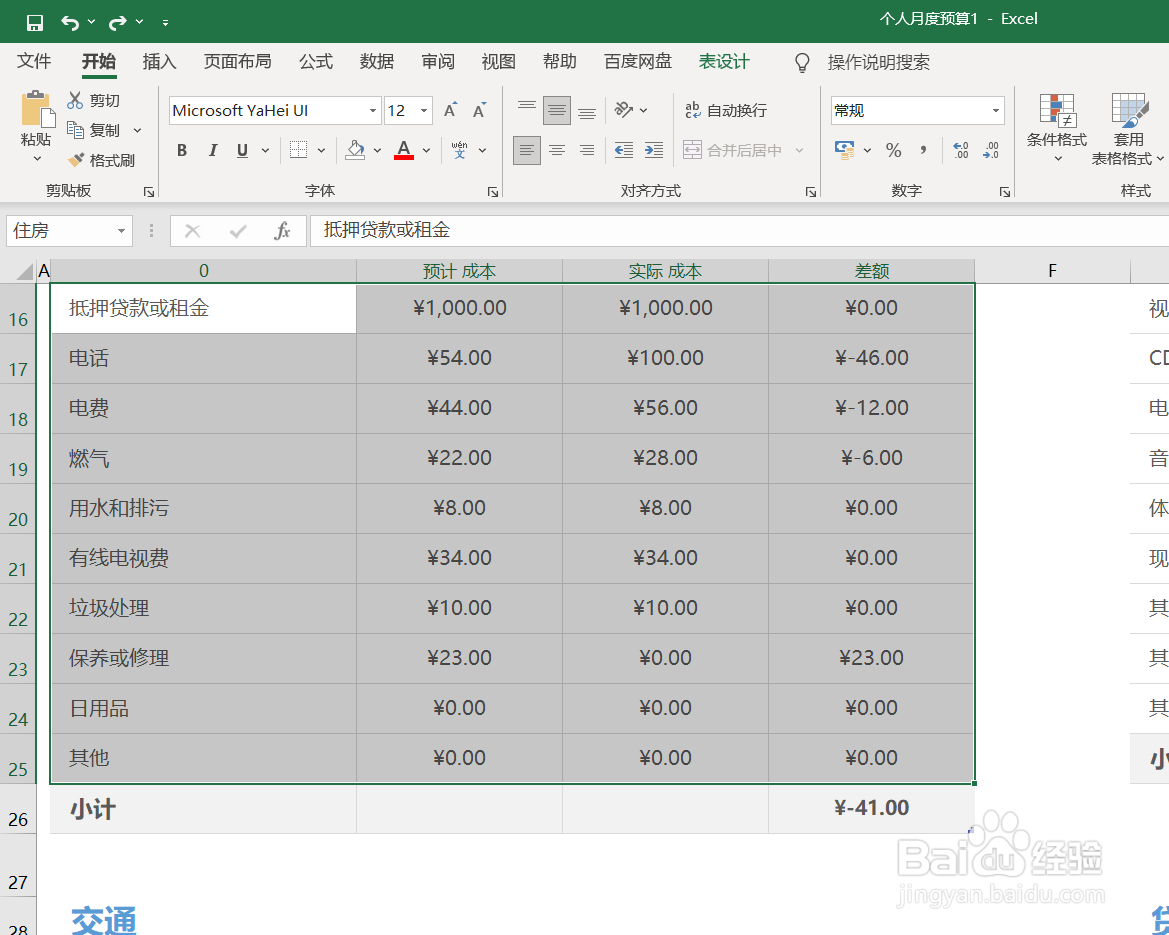
2、如下图所示,框选下方单元格。
3、对所选单元格进行排序和筛选,如下图所示。

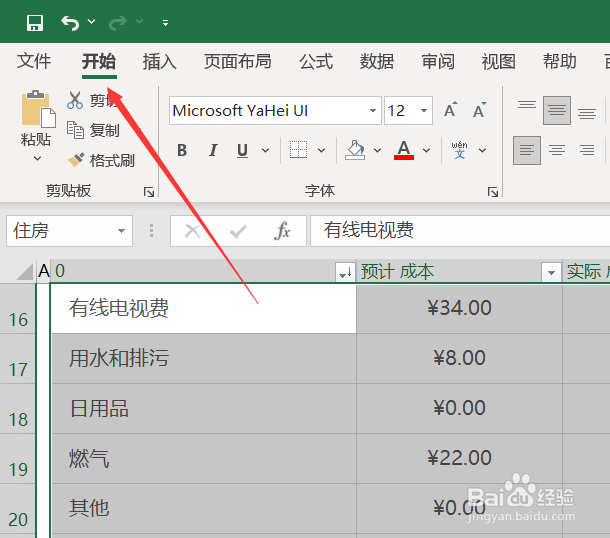
4、如下方箭头所示,找到“开始”选项卡。
5、如下方箭头所示,在”开始“选项卡里找到“排序和筛选”。
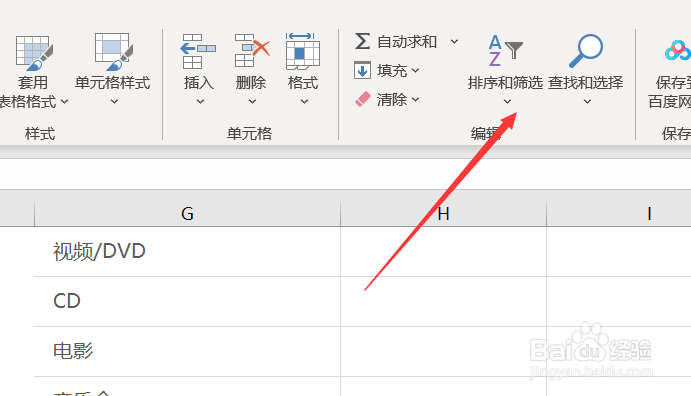
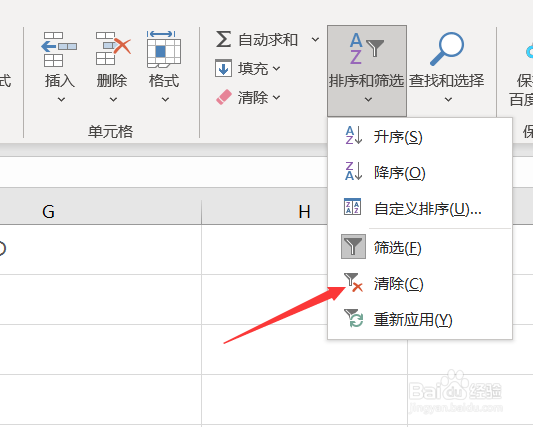
6、点击弹出“排序和筛选”下选框,如下方箭头所示,选择“清除”。
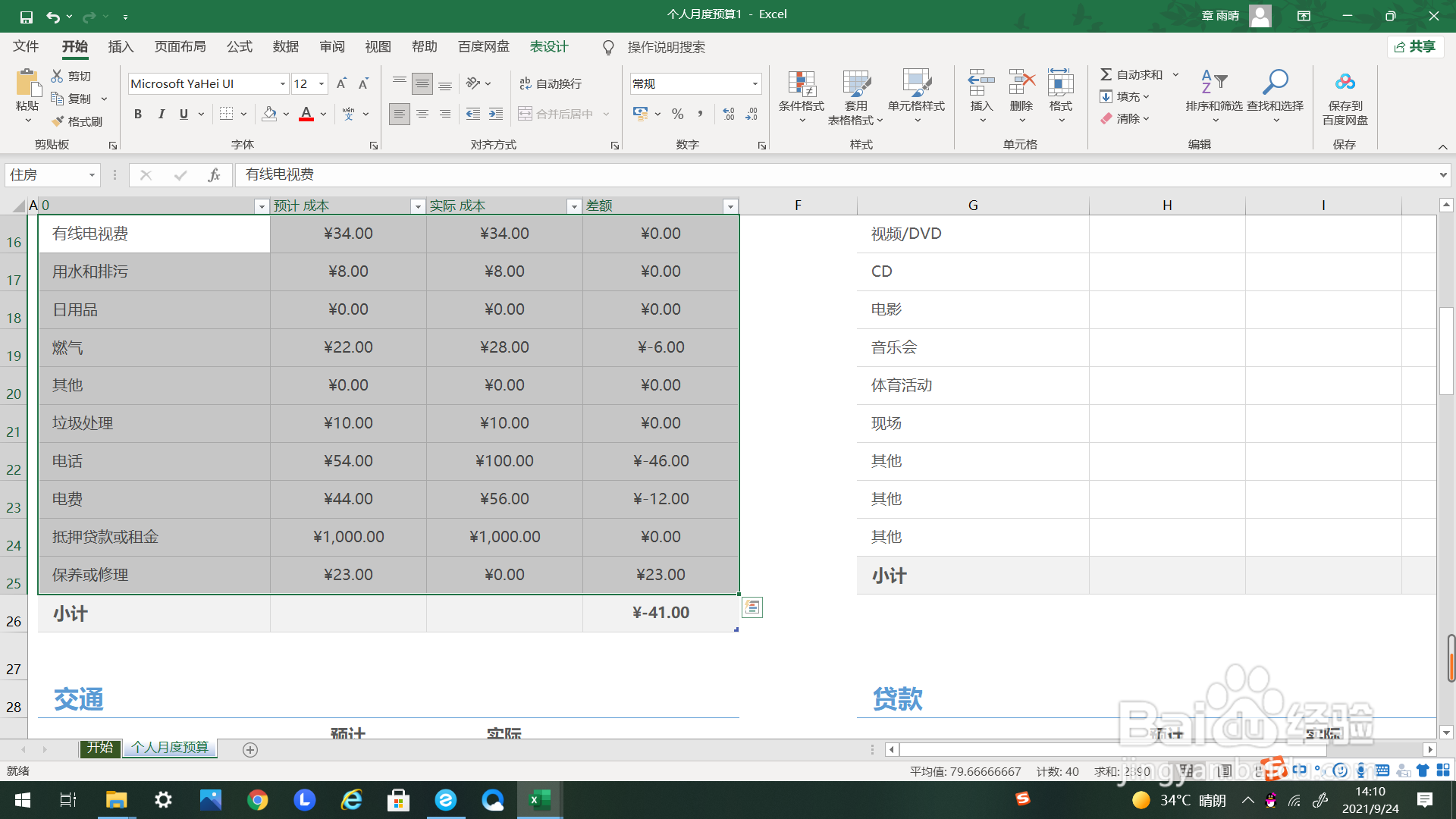
7、如下图所示,数据的排序和筛选格式就全被清除了。
时间:2026-04-22 13:45:09
1、我们打开已经编辑好数据的表格,如下图所示。
2、如下图所示,框选下方单元格。
3、对所选单元格进行排序和筛选,如下图所示。
4、如下方箭头所示,找到“开始”选项卡。
5、如下方箭头所示,在”开始“选项卡里找到“排序和筛选”。
6、点击弹出“排序和筛选”下选框,如下方箭头所示,选择“清除”。
7、如下图所示,数据的排序和筛选格式就全被清除了。
