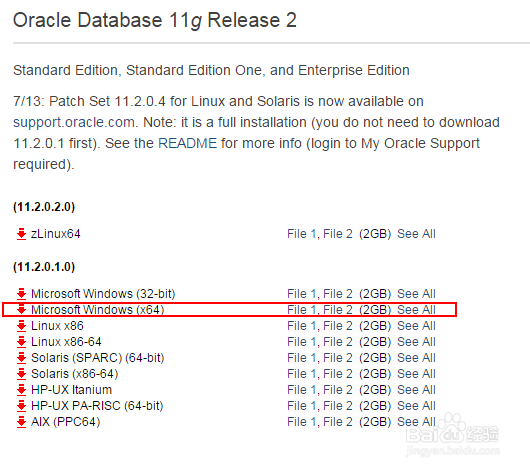
1、下载Oracle 11g R2 for Windows的版本;其中包括两个压缩包:win64_11gR2_database_1of2.zip,win64_11gR2_database_2of2.zip
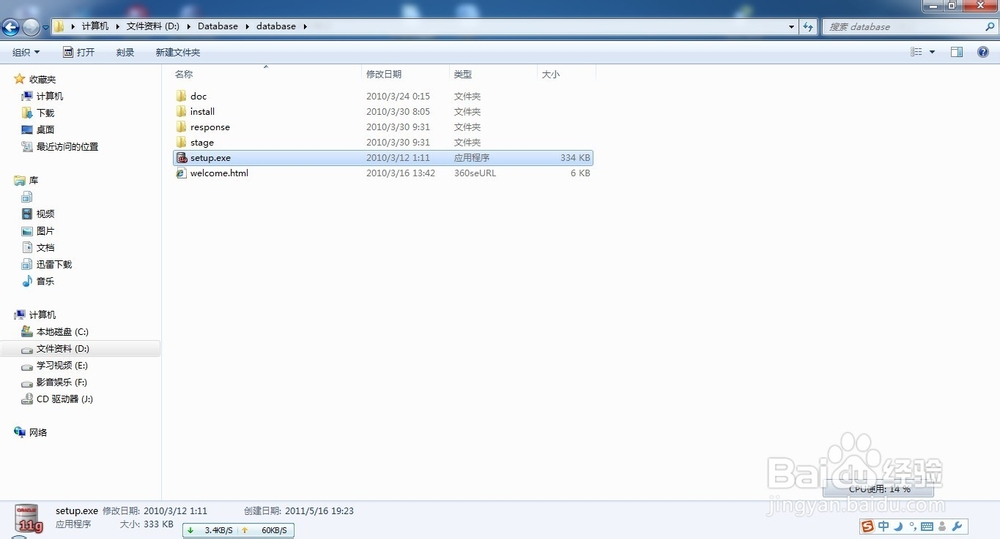
2、将两个压缩包解压到同一个目录下,即“database”,然后单击解压目录下的“setup.exe”文件:
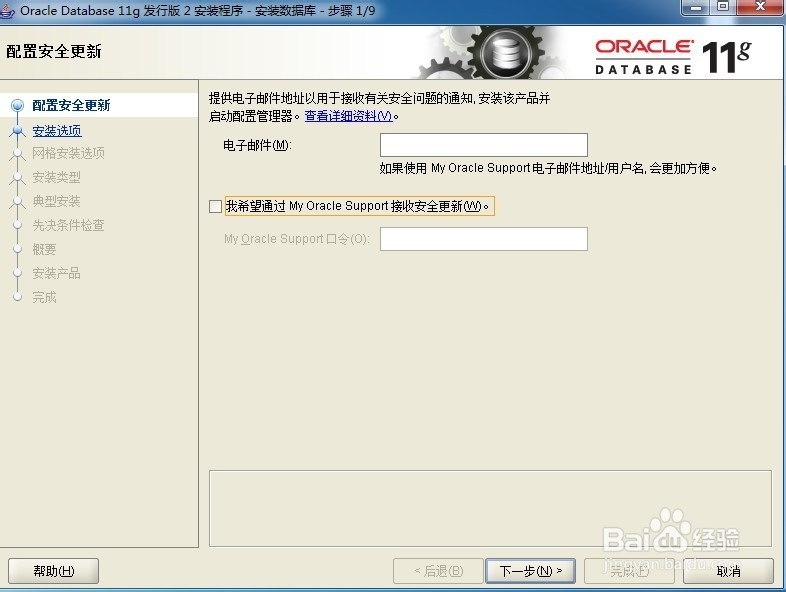
3、在出现的“配置安全更新”窗口中,取消“我希望通过My Oracle Support接受安全更新”,单击“下一步”:
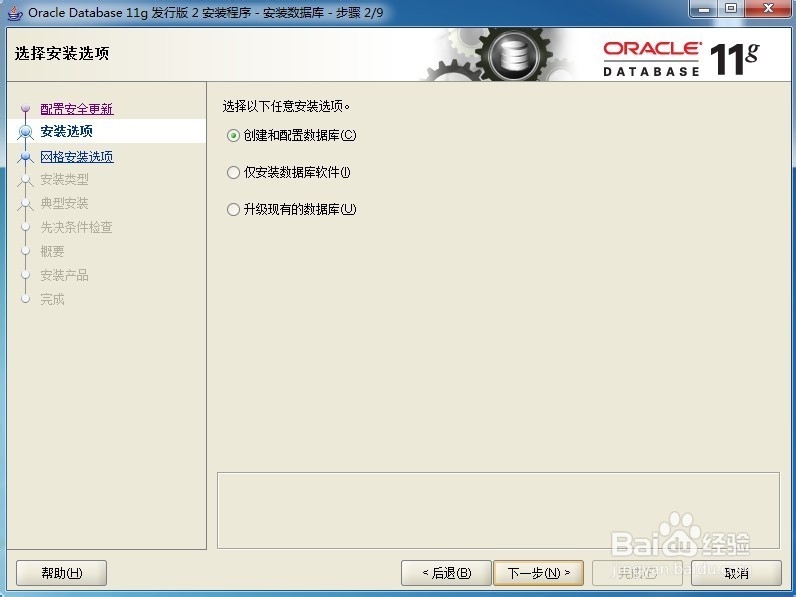
4、在“安装选项”窗口中,选择“创建和配置数据库”,单击“下一步”:
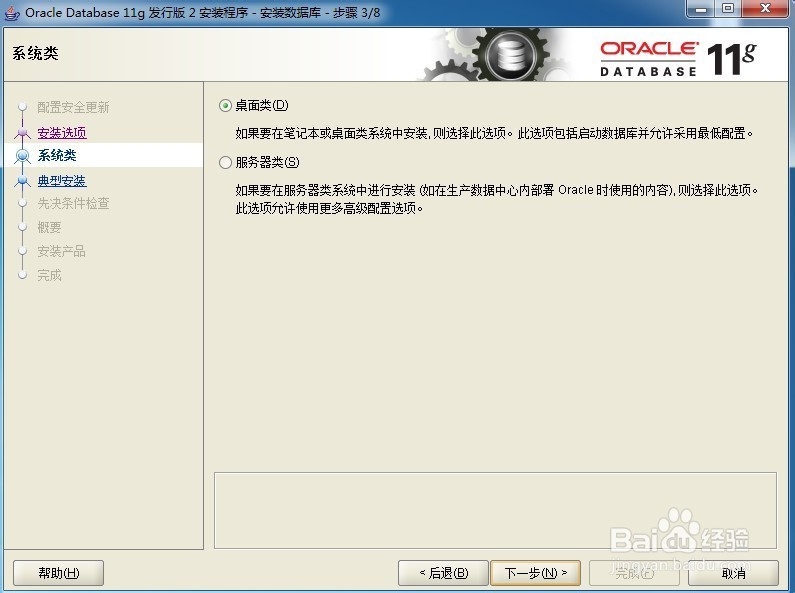
5、在“系统类”窗口中,选择“桌面类”,单击“下一步”:
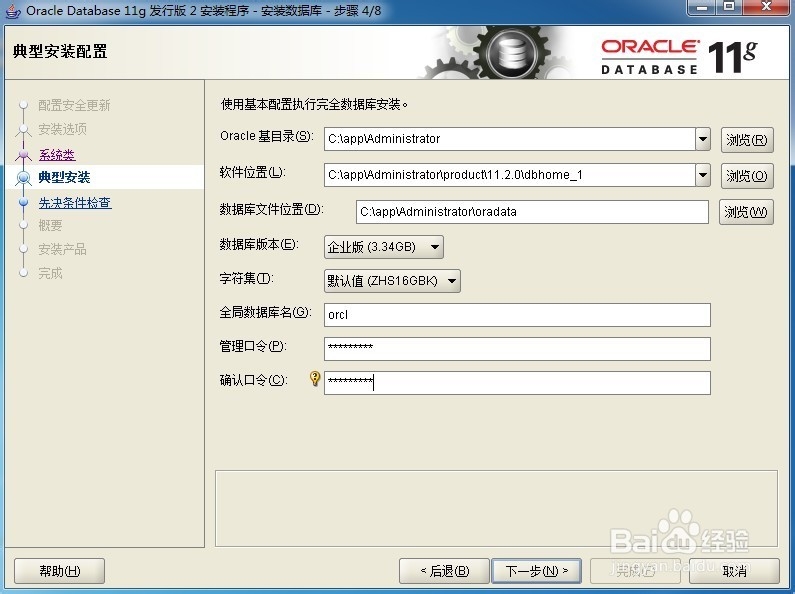
6、在“典型安装”窗口中,选择Oracle的基目录,选择“企业版”和“默认值”并输入统一的密码为:Oracle11g,单击“下一步”:
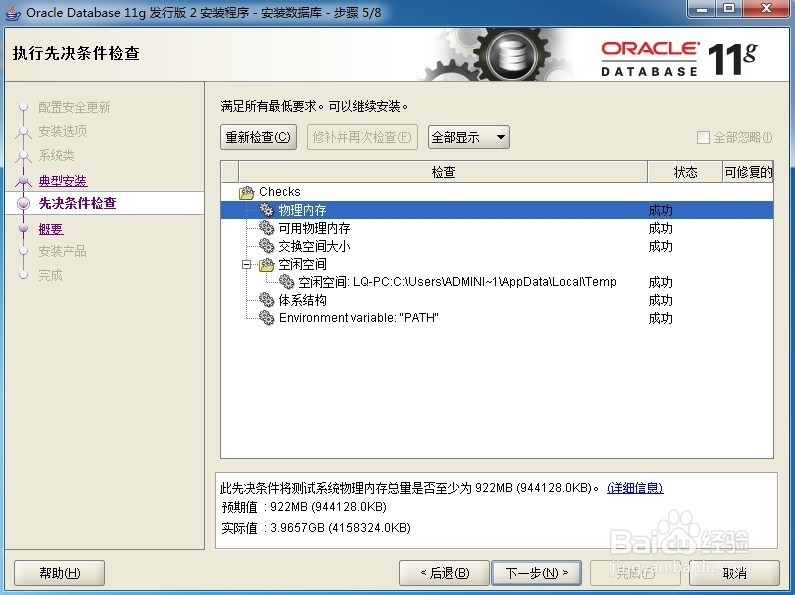
7、“先决条件检查”窗口中,单击“下一步”:
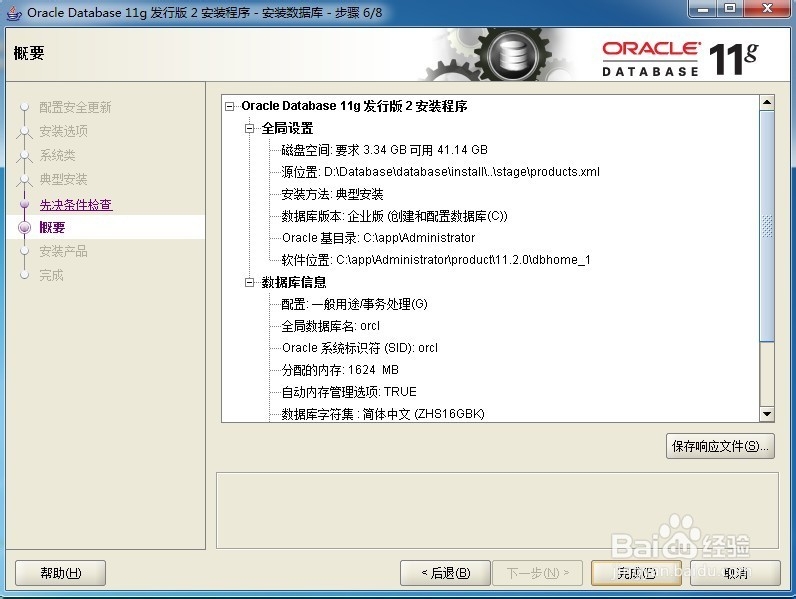
8、在“概要”窗口中,单击“完成”,即可进行安装:
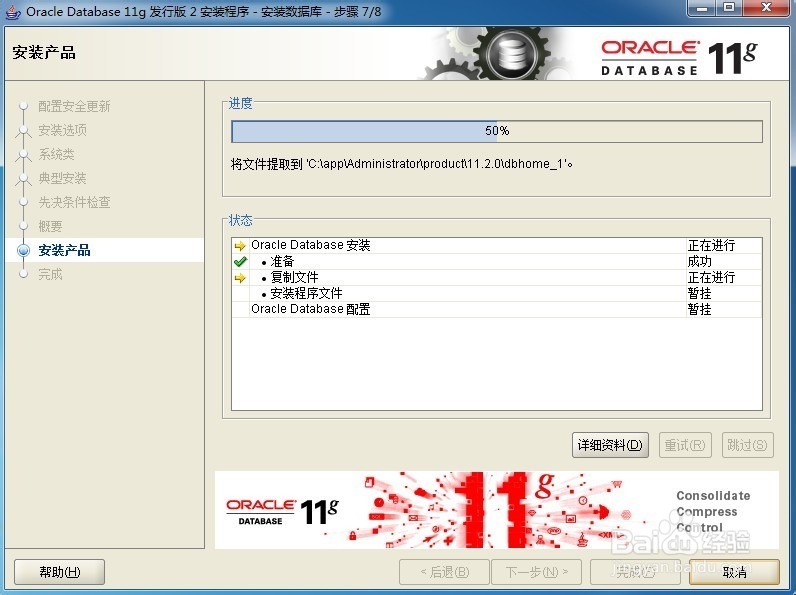
9、出现的安装过程:
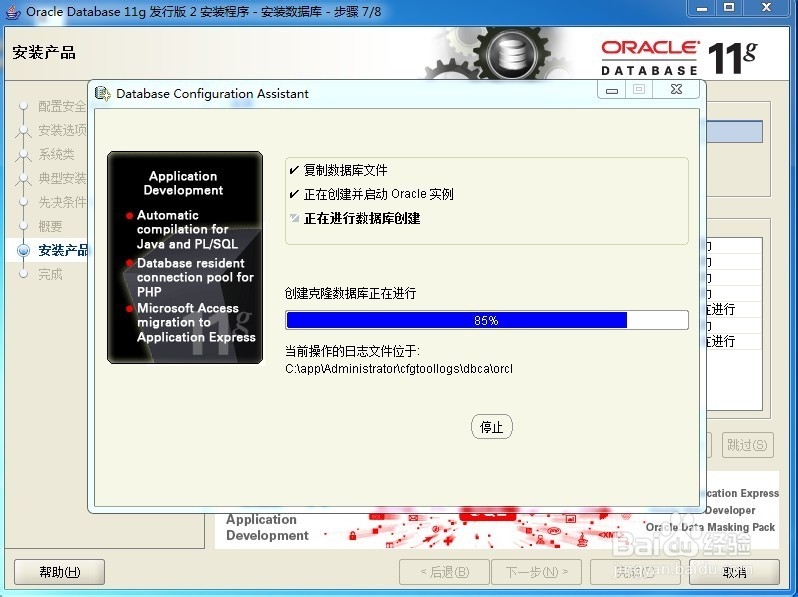
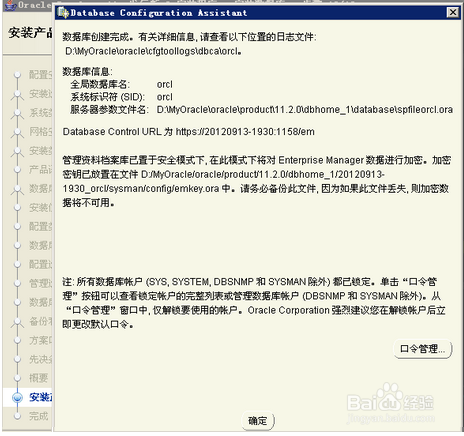
10、据库创建完成后,会出现如下“Database Configuration Assistant”界面:
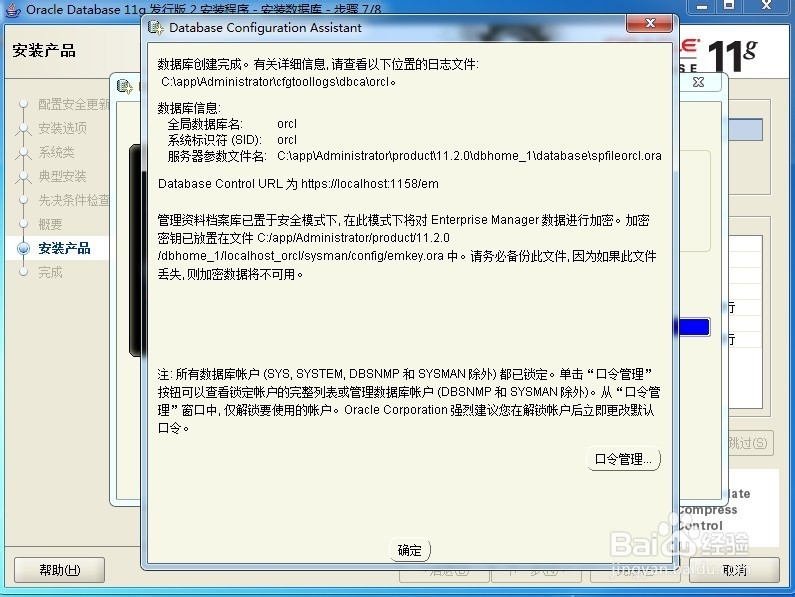
11、选择“口令管理”,查看并修改以下用户: (1)普通用户:SCOTT(密码:tiger) (2)普通管理员:SYSTEM(密码:manager) (3)超级管理员:SYS(密码:change_on_install) 修改完成后,单击“确定”。
12、最后安装完成如下图所示