如何批量给Word文档中的红色字体加上括号?

 时间:2026-04-21 20:55:17

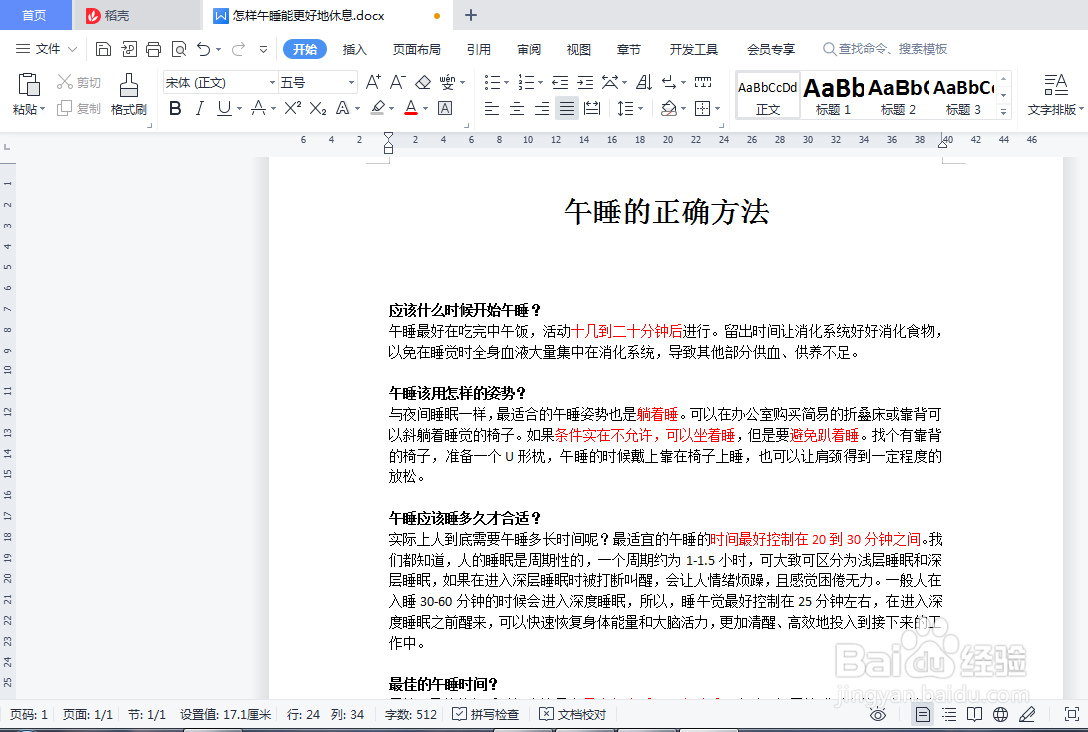
1、首先,使用WPS office打开需要处理的Word文档;
如何批量给Word文档中的红色字体加上括号?

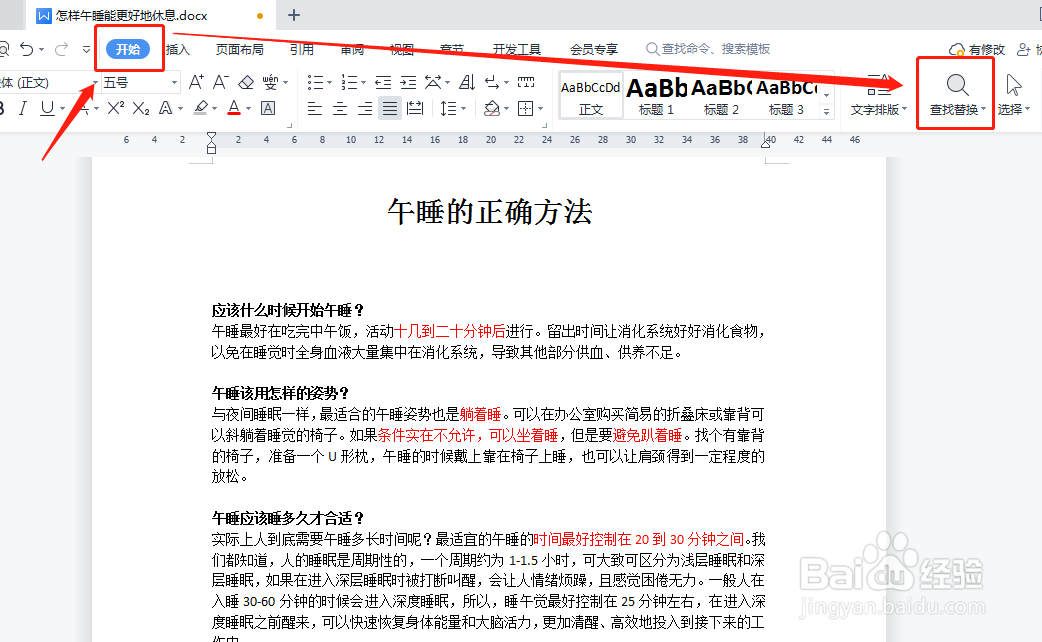
2、点击“开始”菜单栏下的“查找替换”工具;

如何批量给Word文档中的红色字体加上括号?

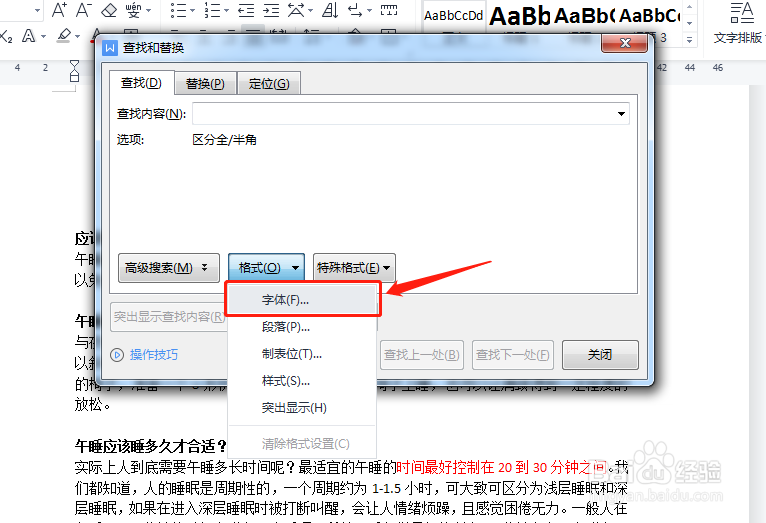
3、在“查找”选项页中点击“格式”-->“字体”;

如何批量给Word文档中的红色字体加上括号?

4、选择需要查找的字体颜色,将其设置为“红色”后,点击窗口下方的“确定”按钮;

如何批量给Word文档中的红色字体加上括号?

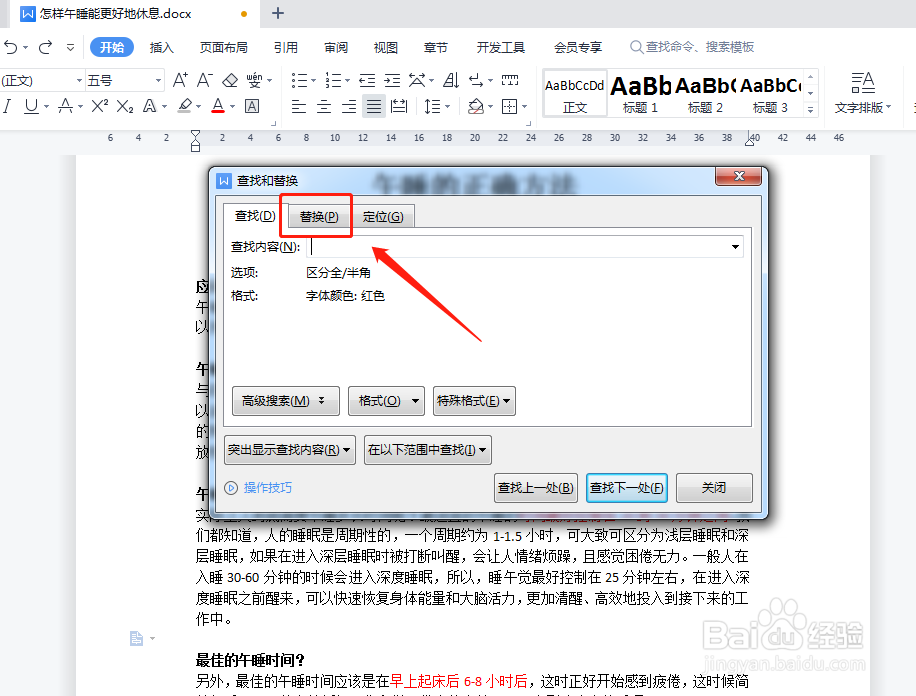
5、回到“查找和替换”设置窗口,切换到“替换”选项页;

如何批量给Word文档中的红色字体加上括号?

6、将光标定位于“替换为”对应的输入框,然后点击下方的“特殊格式”-->“查找内容”;

如何批量给Word文档中的红色字体加上括号?

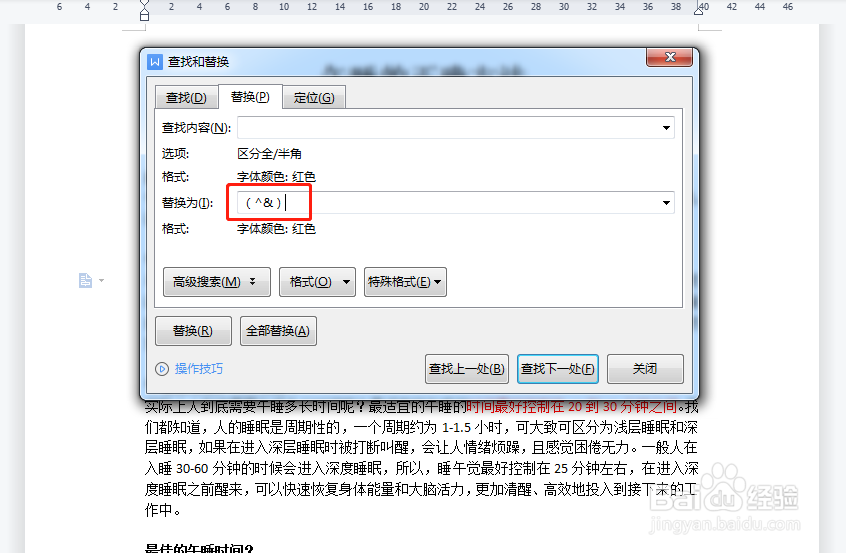
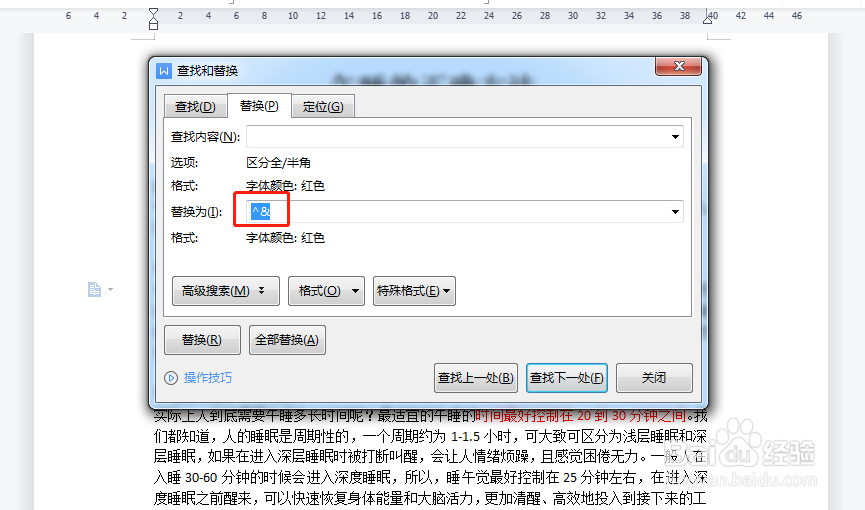
7、操作完成后“替换为”输入框中会出现“^&”字样,代表将内容替换为刚才的查找的红色字体内容;
如何批量给Word文档中的红色字体加上括号?

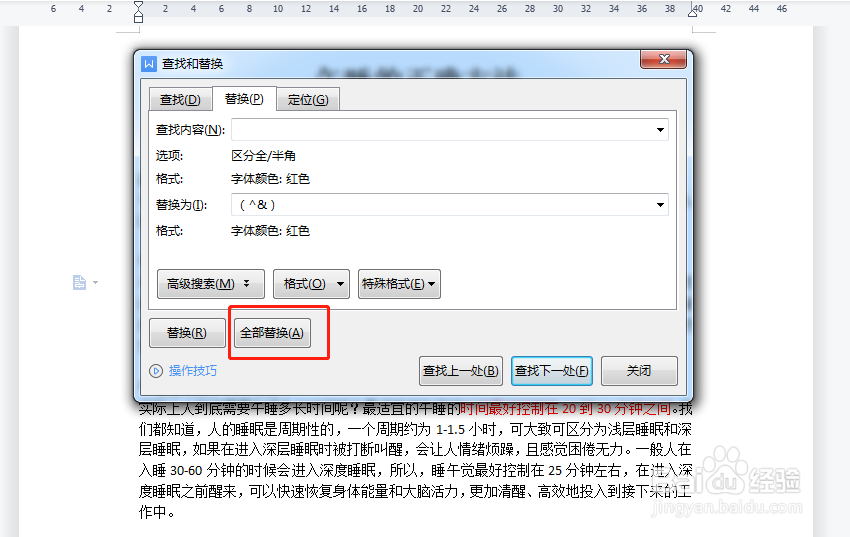
8、这样还不够,还需要再给“^&”外面添加一对括号括起来(如下图所示);

如何批量给Word文档中的红色字体加上括号?

9、完成后点击下方的“全部替换”按钮;

如何批量给Word文档中的红色字体加上括号?

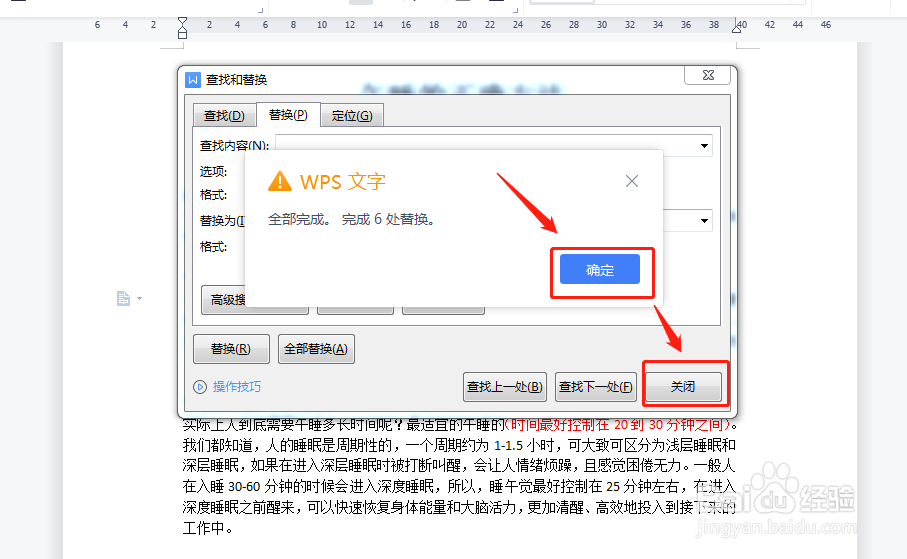
10、替换完成后,WPS会弹窗提示已完成多少次替换;

如何批量给Word文档中的红色字体加上括号?

11、关闭所有弹窗,回到文档中,就可以看到,所有标记为红色的文字都已经添加了括号括起来了。

如何批量给Word文档中的红色字体加上括号?

  • Word如何给填充好的字体加上括号
  • word括号内容变成红色
  • Word如何批量给指定内容添加括号?
  • 在Word文档中如何批量给指定内容添加括号?
  • 【Word】题目后面批量添加括号
  • 热门搜索
    贵州荔波旅游 雁荡山旅游风景区 承德避暑山庄旅游攻略 镜泊湖旅游攻略 黄石旅游 旅游公司简介 新疆南疆旅游 成都市旅游局 新余旅游 旅游地图全图高清版