WPS word 中页边距的设置

 时间:2026-02-15 05:26:57

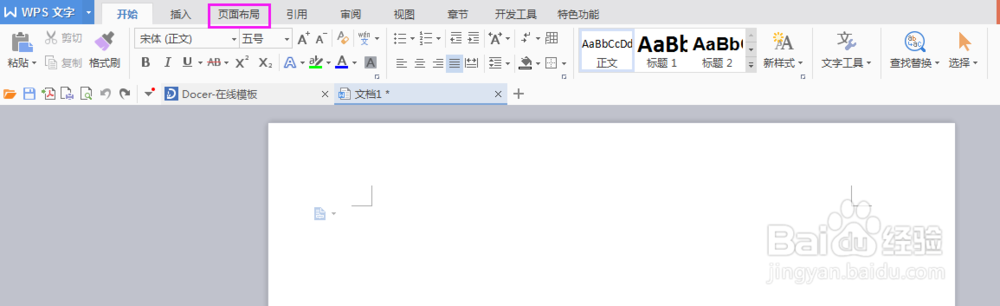
1、步骤一:安装WPS word 办公软件后,打开“WPS word”界面(见下图)

WPS word 中页边距的设置

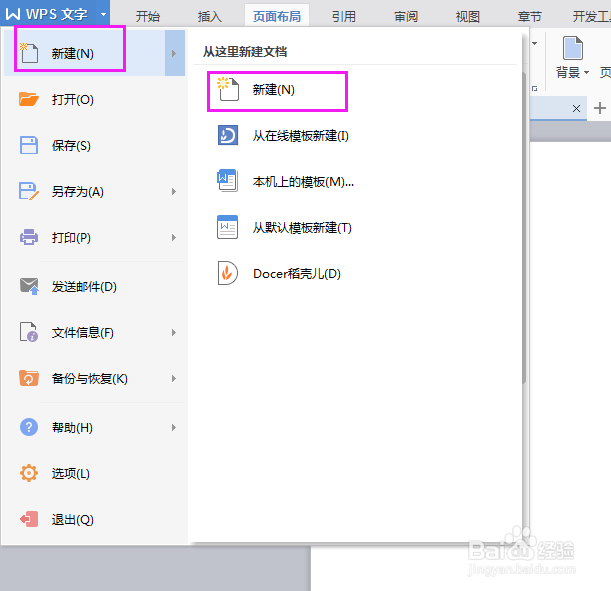
2、步骤二:点击左上角“WPS”出现下拉菜单——点击“新建”,即可建立一个新的文档(见下图)
WPS word 中页边距的设置

3、步骤三:找到上方菜单栏中“页面布置”(见下图)

WPS word 中页边距的设置

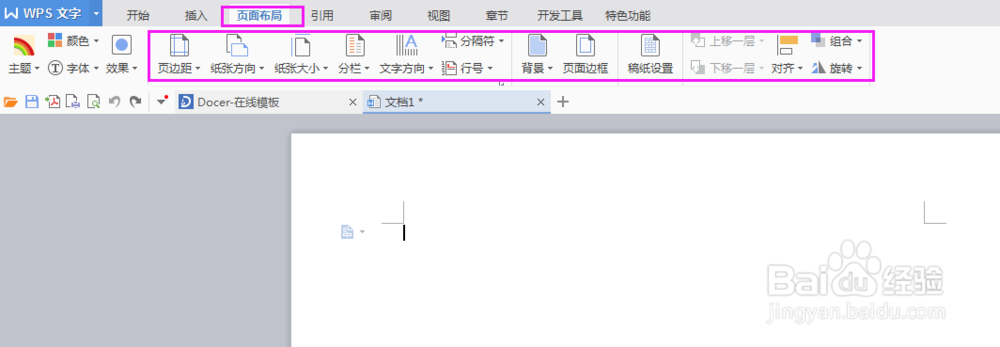
4、步骤四:点击“页面布置”——出现“页面布置”工具菜单栏(见下图)

WPS word 中页边距的设置

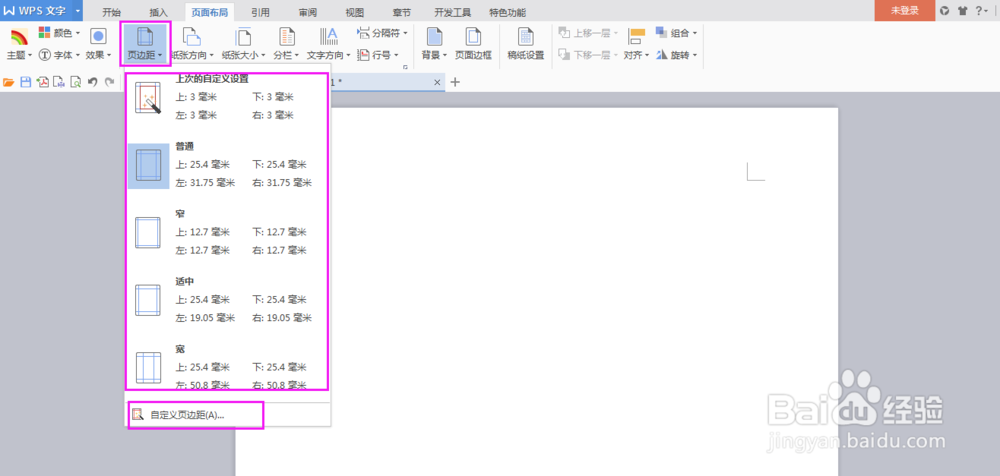
5、步骤五:点击“页边距”——出现下拉菜单栏,根据自己需要选择相应的页边距或“自定义页边距”,即完成页边距的设置(见下图)
WPS word 中页边距的设置

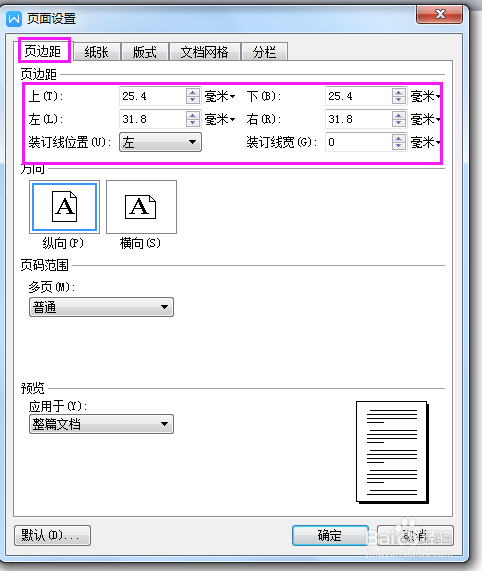
6、步骤五:点击“自定义页边距”——出现“页面设置”窗口界面,可以自行输入页边距“上、下、左、右”的具体尺寸,完成页边距的设置(见下图)
WPS word 中页边距的设置

  • 怎么设置wps文档固定行数和字数
  • word文档中怎么自由擦除表格
  • 如何在A5站长网上成功投稿的方法和经验
  • 如何设置WPS文档上标文字?
  • WPS2019怎么调整页边距?
  • 热门搜索
    摩纳哥旅游 山西太原旅游 雪乡旅游攻略 溧阳旅游 辽宁旅游攻略 贵州遵义旅游 成都 旅游 贵州黔东南旅游 乌镇旅游股份有限公司 广州市旅游局