PS如何使用“旋转视图工具”选项栏中的设置

 时间:2024-10-12 18:50:12

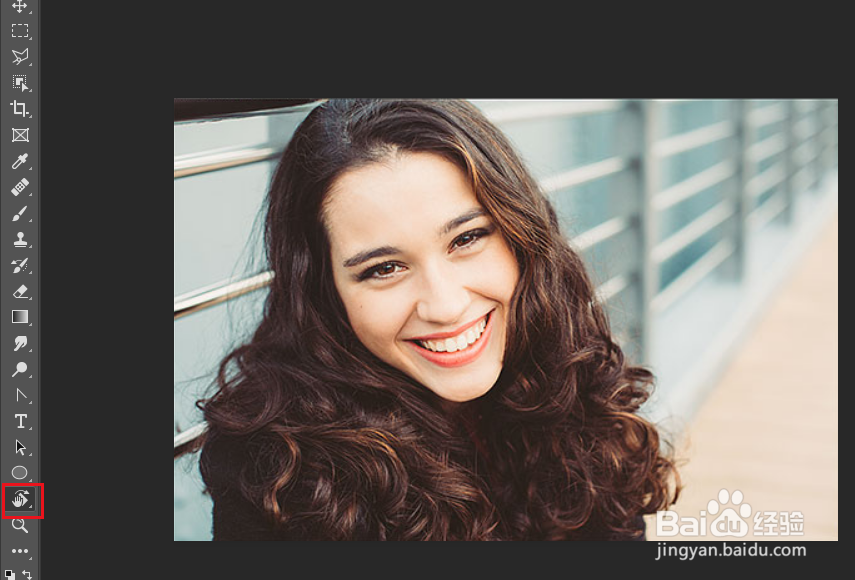
1、在 Photoshop 中打开图像,点击“旋转视图工具”。
PS如何使用“旋转视图工具”选项栏中的设置

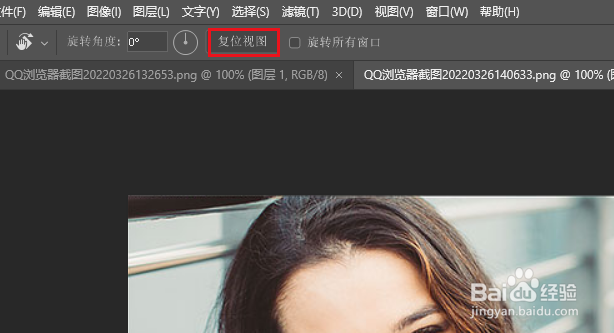
2、在选项栏有三个选项:“旋转角度”、“复位视图”和“旋转所有窗口”。

PS如何使用“旋转视图工具”选项栏中的设置

3、旋转角度。当鼠标放在旋转角度字样上。您的光标将变为手形状图标,方向箭头指向左右,左右拖动议陬涸渎即可旋转图像,并在右侧框中显示角度。你也可以在框中直接输入要旋转的角度。

PS如何使用“旋转视图工具”选项栏中的设置

4、复位视图。要重置您的图像并将图像恢复到其直立位置,请单击选项栏中的“重置视图”按钮。

PS如何使用“旋转视图工具”选项栏中的设置

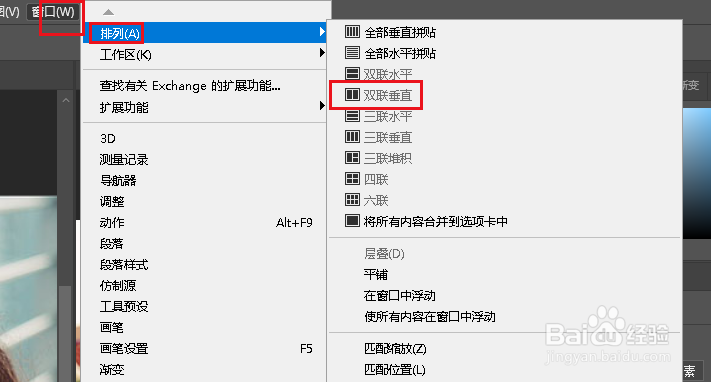
5、旋转所有窗口。比如我们打开“窗口>排列>双联垂直排列。将两幅图像屏幕上垂直排列。

PS如何使用“旋转视图工具”选项栏中的设置PS如何使用“旋转视图工具”选项栏中的设置

6、如果勾选“旋转所有窗口”,在旋转图像时,两个图像会一同旋转。

PS如何使用“旋转视图工具”选项栏中的设置
  • Photoshop怎么为图片添加风滤镜
  • 如何使用PS制作圆环效果
  • ps如何使用画笔工具
  • PS怎么创建参考线
  • Photoshop怎么旋转选区?
  • 热门搜索
    丹霞山旅游 洞头旅游 武汉周边旅游景点大全 高尔夫旅游 费城旅游 少林寺旅游攻略 南沙群岛旅游 旅游管理论文 贵州 旅游 东戴河旅游