1、第一步:打开一张人物照片。

2、第二步:用键盘输入快捷键【CTRL+J】复制一个图层。
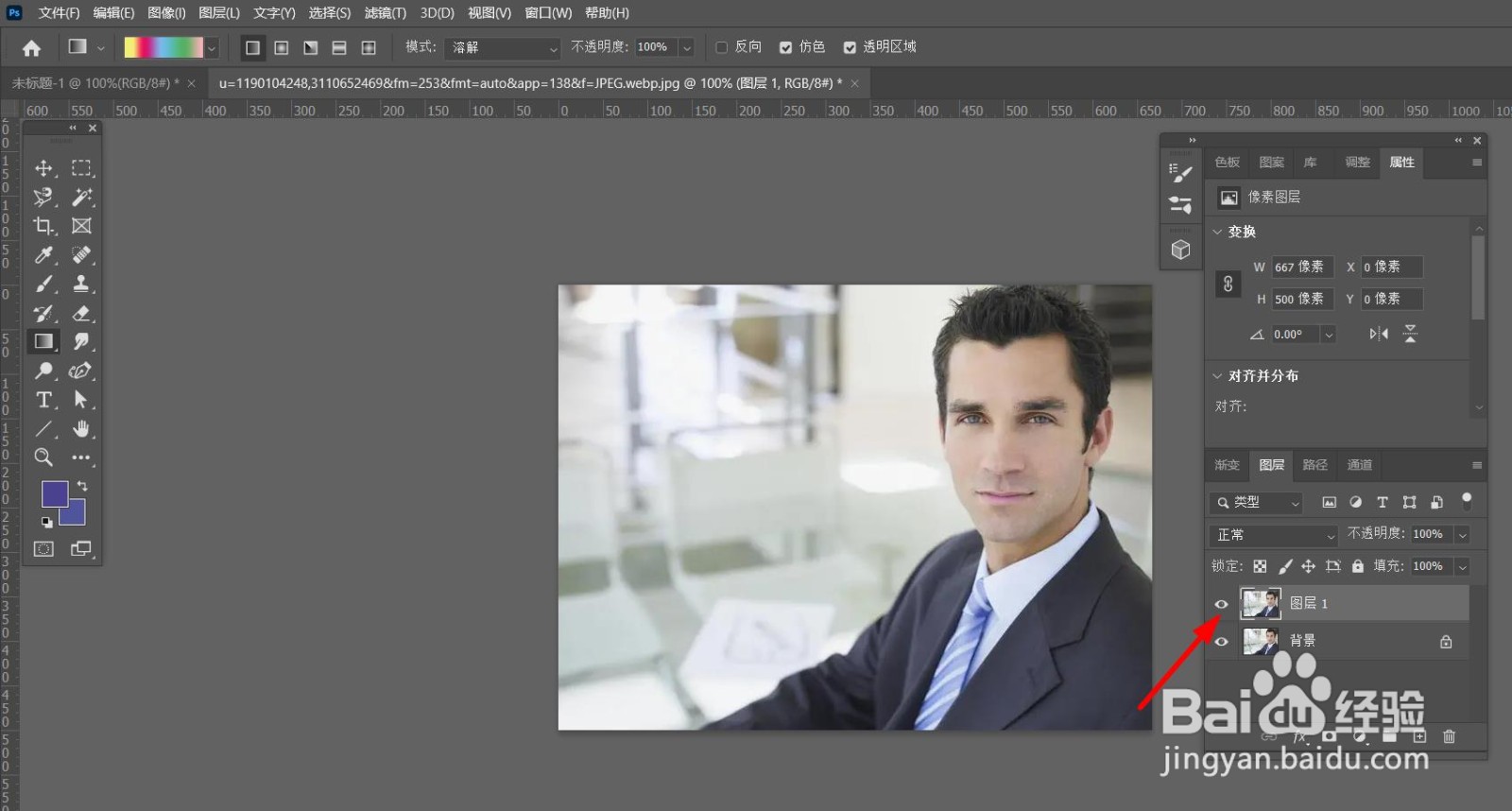
3、第三步:点击【对象选择工具】沿着人物轮廓创建选区。

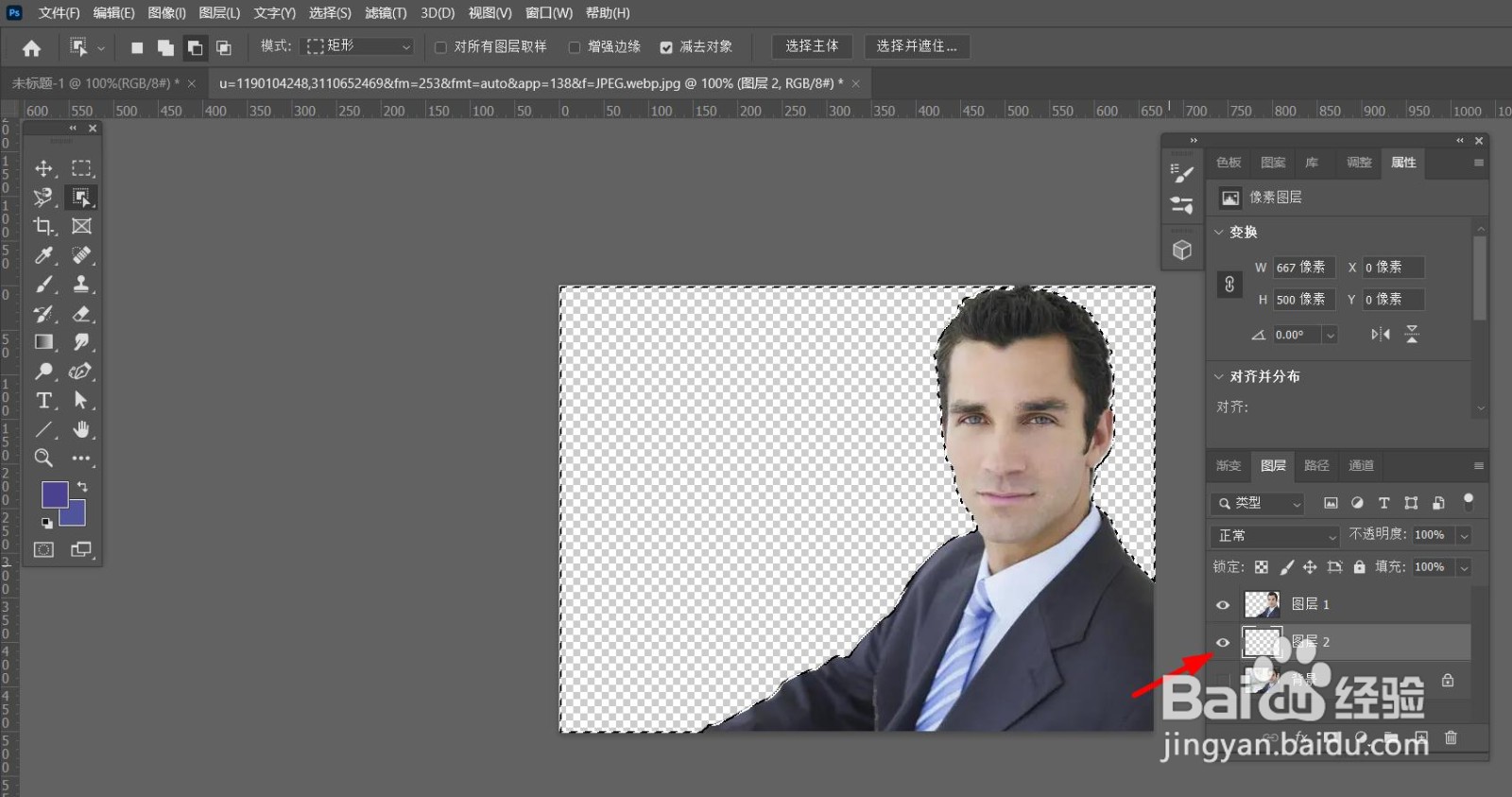
4、第四步:鼠标右键点击选区,选择【选择反向】,按键盘上的delete键删除该图层的背景。


5、第五步:新建一个图层,用鼠标左键将图层移动到照片图层下方。
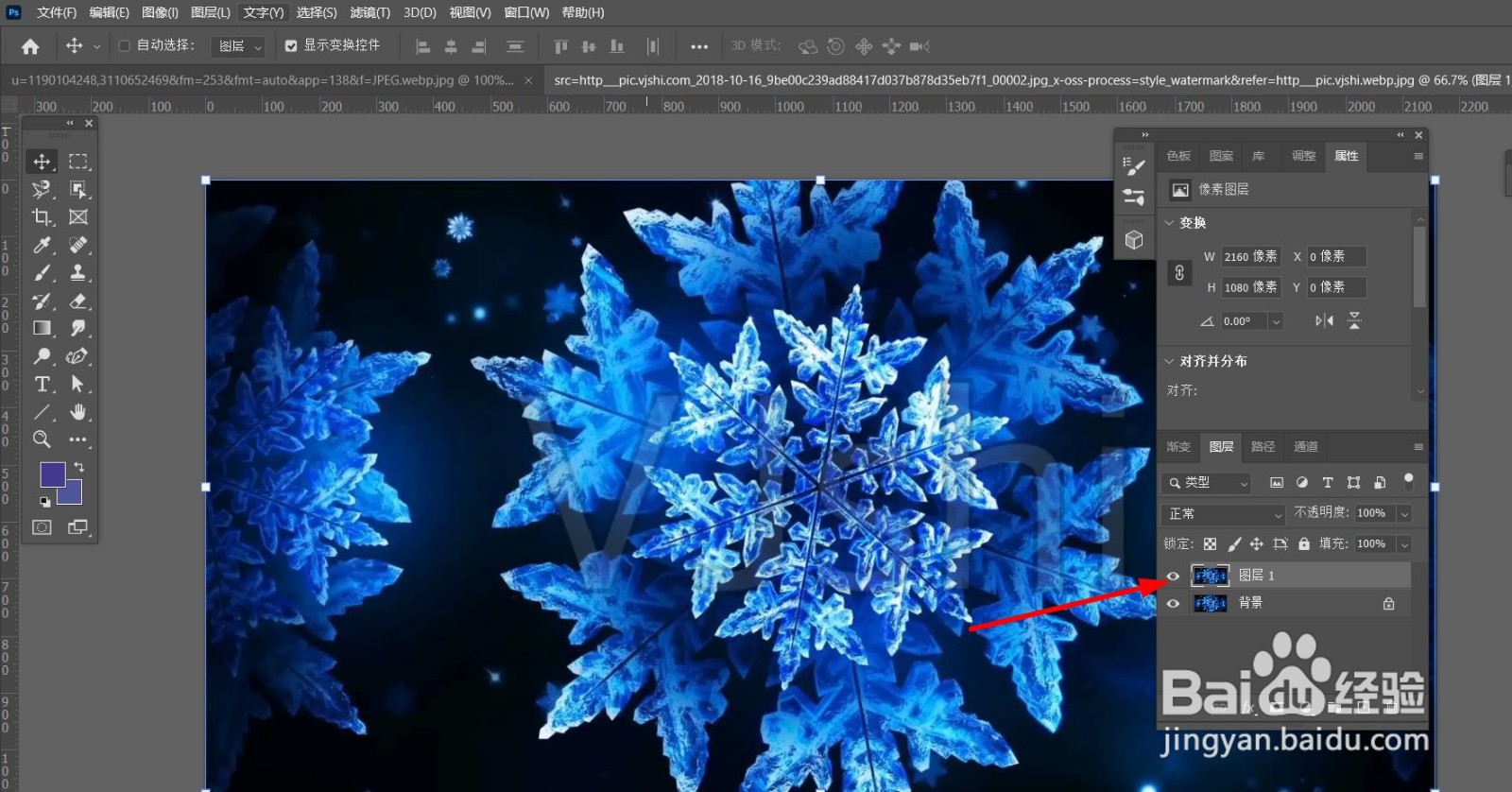
6、第六步:将其他背景复制到该图层中,就可以用PS替换人物照片的背景了。

时间:2026-04-22 01:53:40
1、第一步:打开一张人物照片。
2、第二步:用键盘输入快捷键【CTRL+J】复制一个图层。
3、第三步:点击【对象选择工具】沿着人物轮廓创建选区。
4、第四步:鼠标右键点击选区,选择【选择反向】,按键盘上的delete键删除该图层的背景。
5、第五步:新建一个图层,用鼠标左键将图层移动到照片图层下方。
6、第六步:将其他背景复制到该图层中,就可以用PS替换人物照片的背景了。
