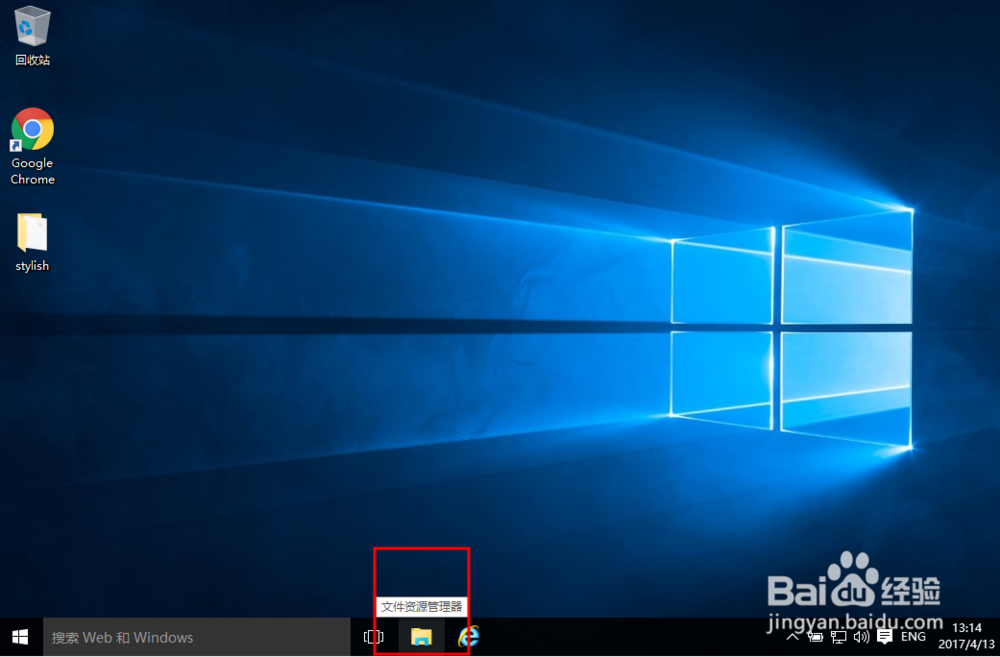
1、首先我们在桌面找到“文件资源管理器”并打开。
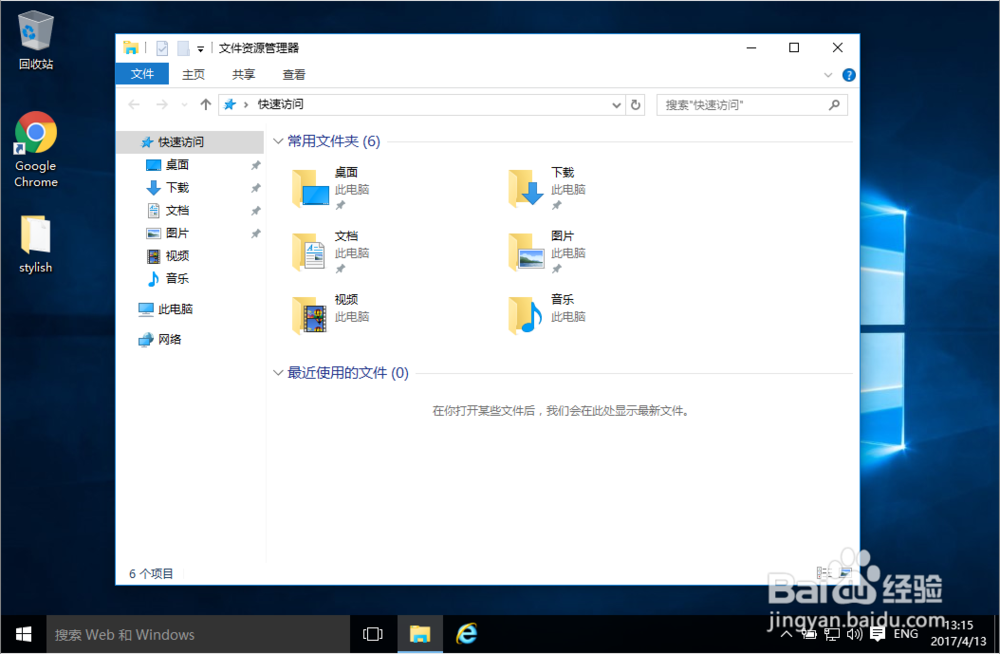
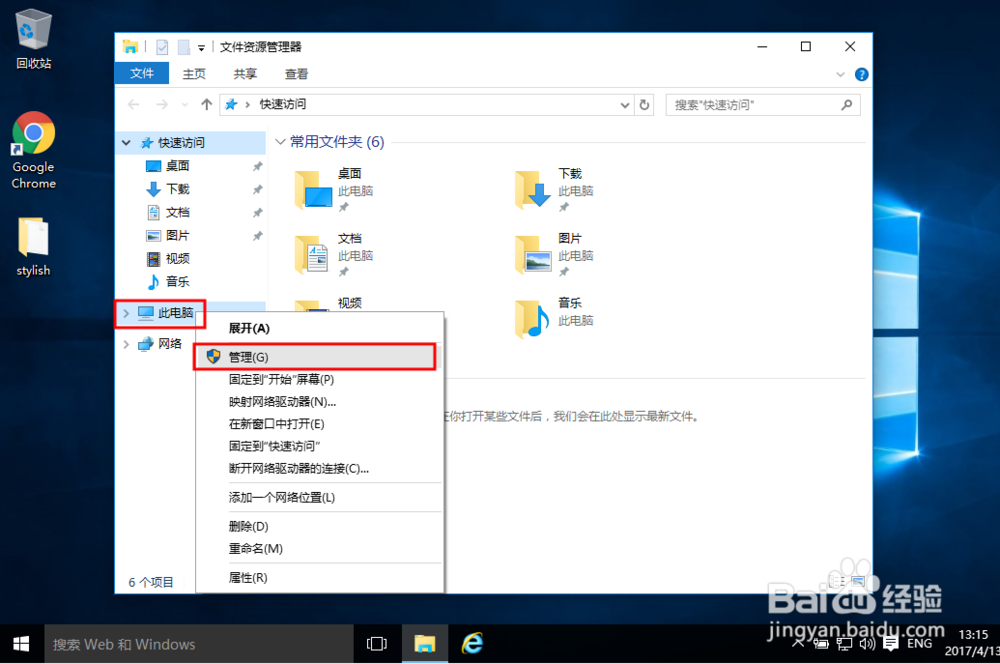
2、在“此电脑”上右键“管理”。
3、然后就会就弹出“计算机管理”窗口。
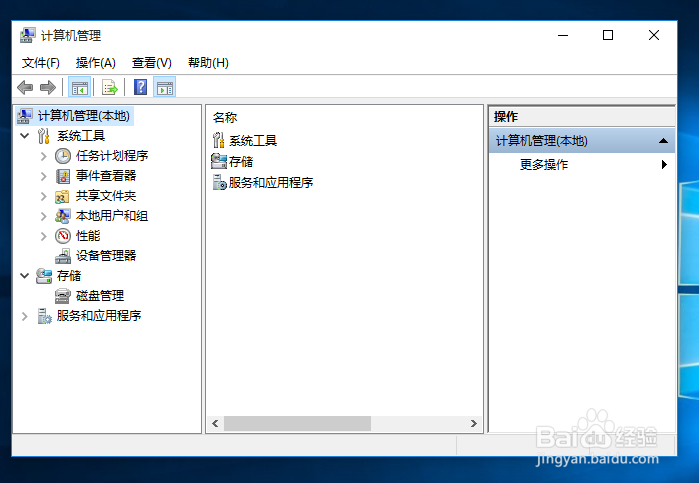
4、我们选择展开其中的“本地用户和组”。
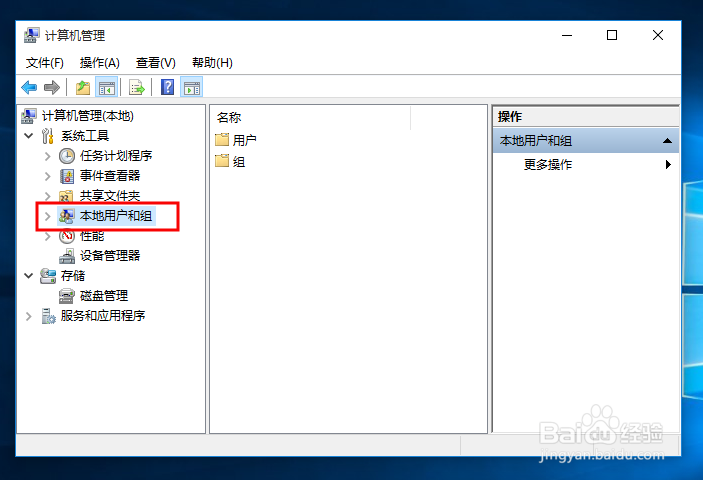
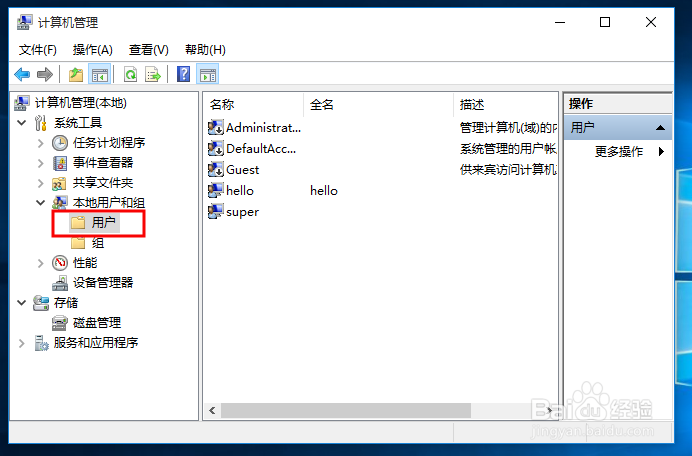
5、选择“用户”罩追,右边会列出计算机中的用户。
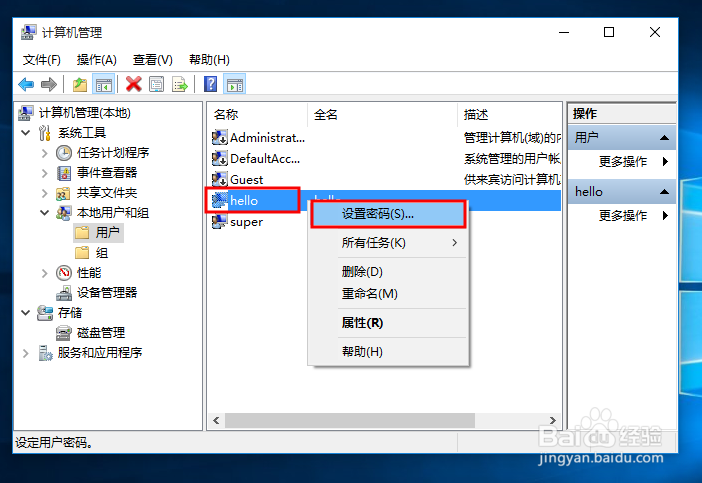
6、选择自己的用户鼠标“右键”--“设置密码”。
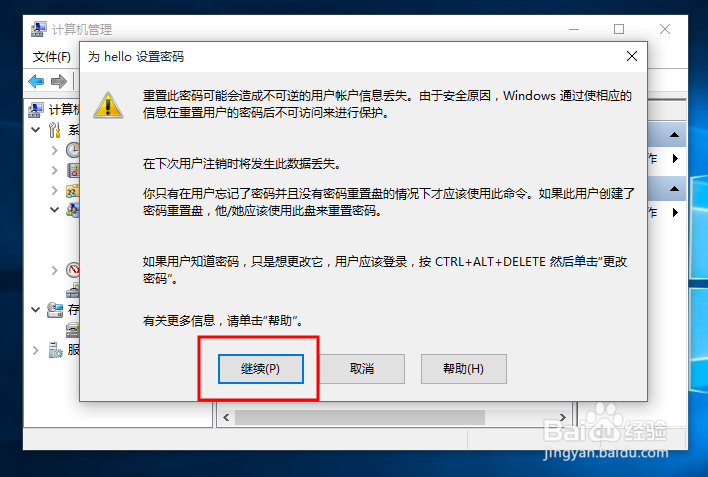
7、弹出的提示窗口“继续”。
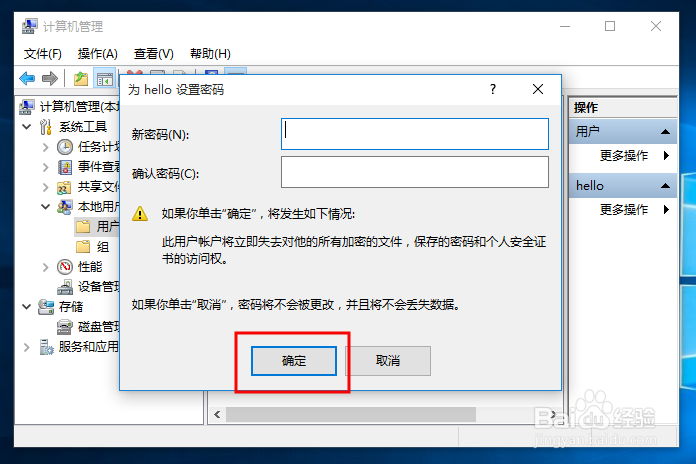
8、新密码,确认都不要填写,直接“确定”。艺番
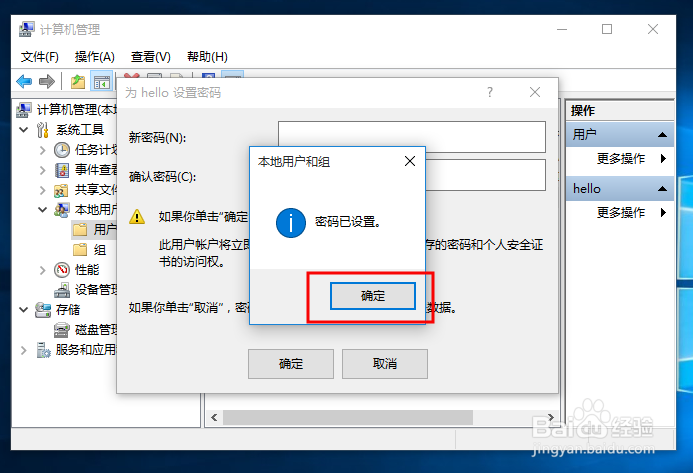
9、密码已设置窗口“确定”,就完成了取消新肤边开机密码的设置。
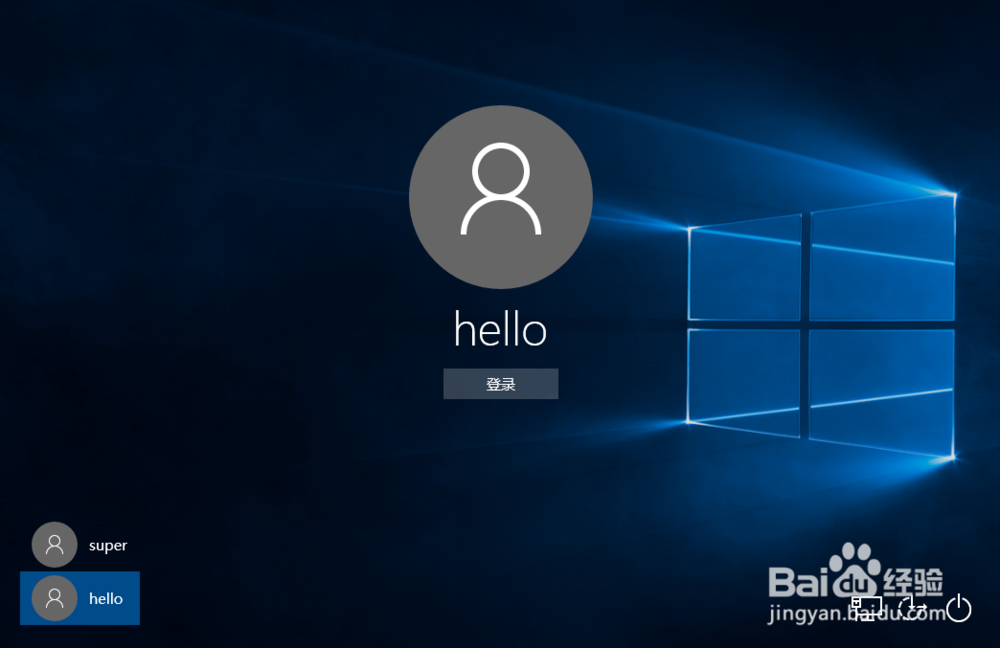
10、下次开机再登录用户就没有密码输入框了,可以直接登录。
时间:2026-04-29 21:02:33
1、首先我们在桌面找到“文件资源管理器”并打开。
2、在“此电脑”上右键“管理”。
3、然后就会就弹出“计算机管理”窗口。
4、我们选择展开其中的“本地用户和组”。
5、选择“用户”罩追,右边会列出计算机中的用户。
6、选择自己的用户鼠标“右键”--“设置密码”。
7、弹出的提示窗口“继续”。
8、新密码,确认都不要填写,直接“确定”。艺番
9、密码已设置窗口“确定”,就完成了取消新肤边开机密码的设置。
10、下次开机再登录用户就没有密码输入框了,可以直接登录。
