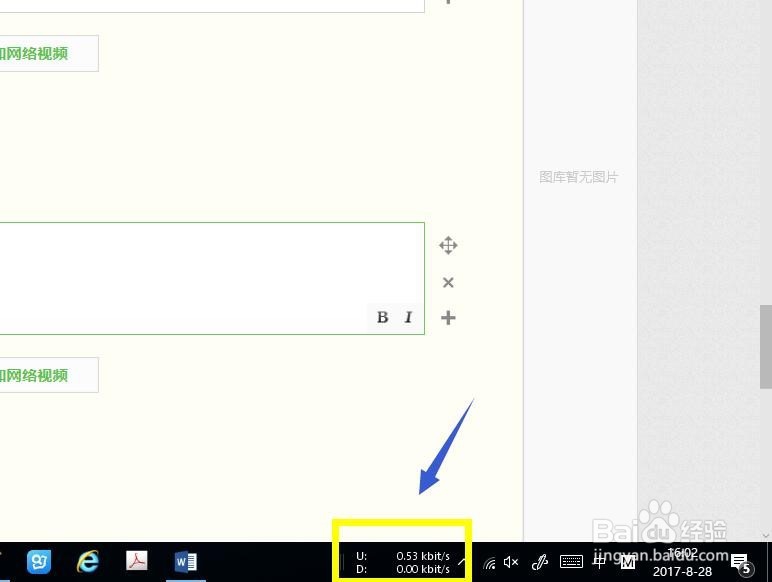
1、下载win10可用的插件,如下图所示
https://pan.baidu.com/s/1o796puy,本版本是中文汉化版本,亲测放心使用!

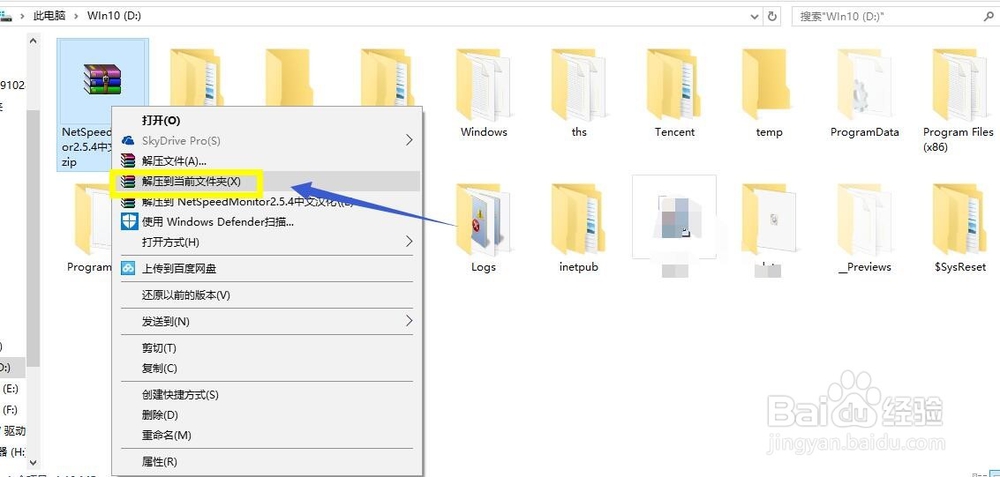
2、下载完成解压到不常用的任意文件夹,注意不要放到系统盘,放到E盘或F盘,如下图所示
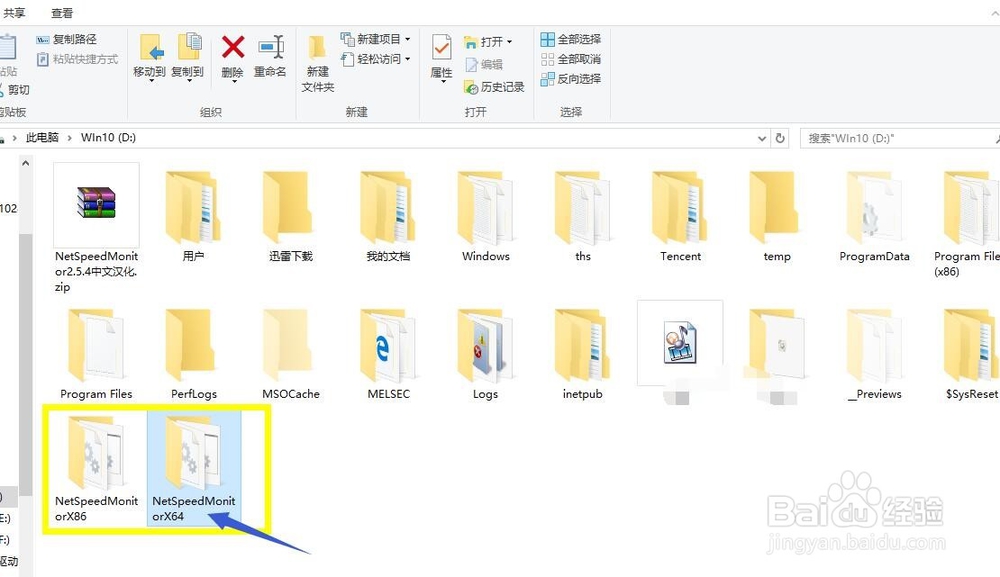
3、解压得到两个文件,分别为NetSpeedMonitorX86和NetSpeedMonitorX64,分别适合64位系统和32位系统!根据你的系统版本进入,小编的是win10 64位的!
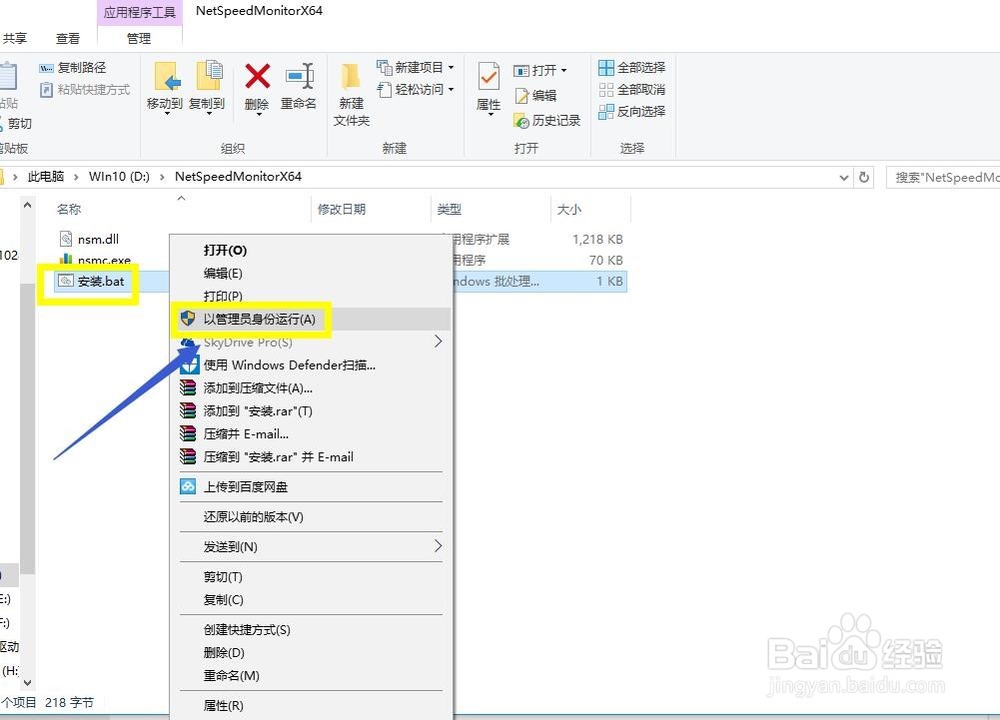
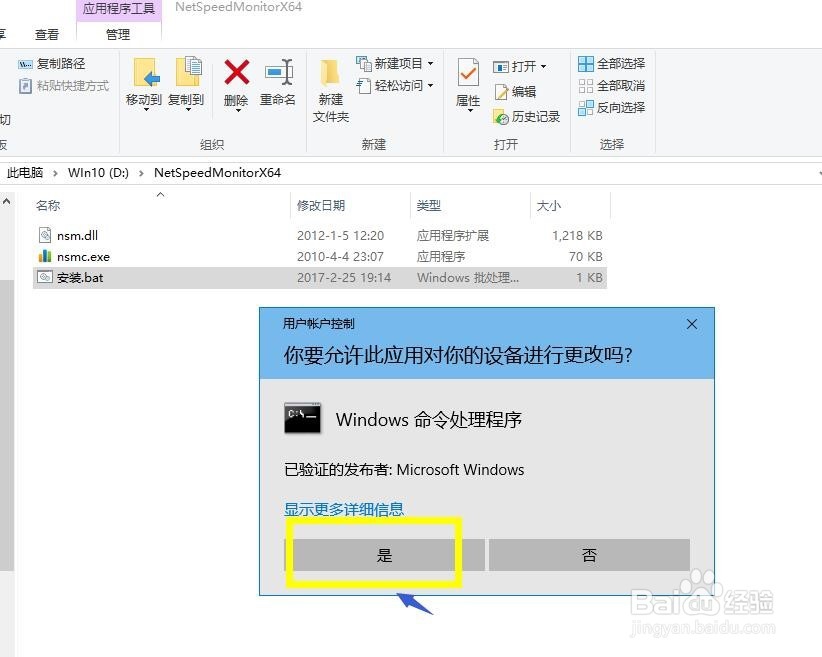
4、在NetSpeedMonitorX64文件夹鼠标右键单击bat这个文件,选择以管理员身份运行,如下图所示
5、出现是否允许批处理运行,点击允许,出现360等提示选择允许本次操作!如下图所示

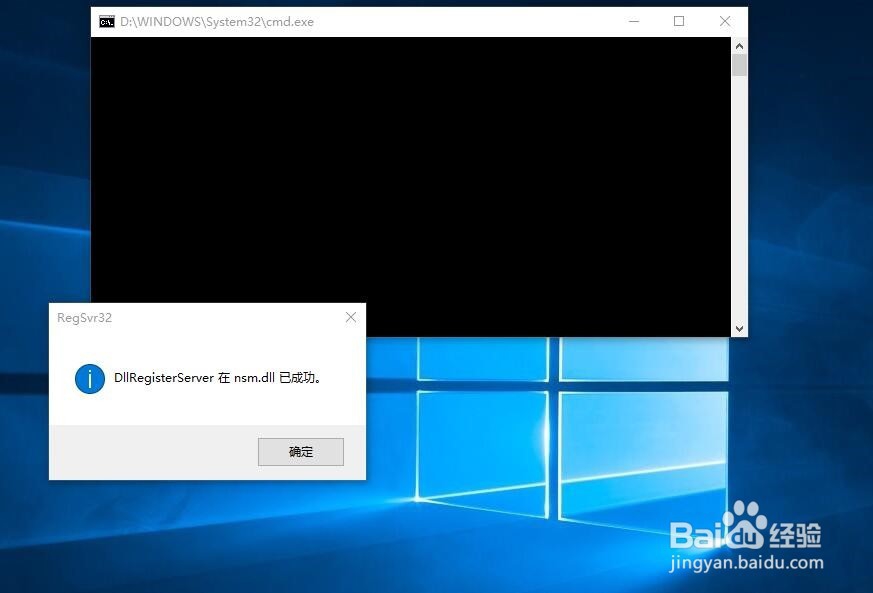
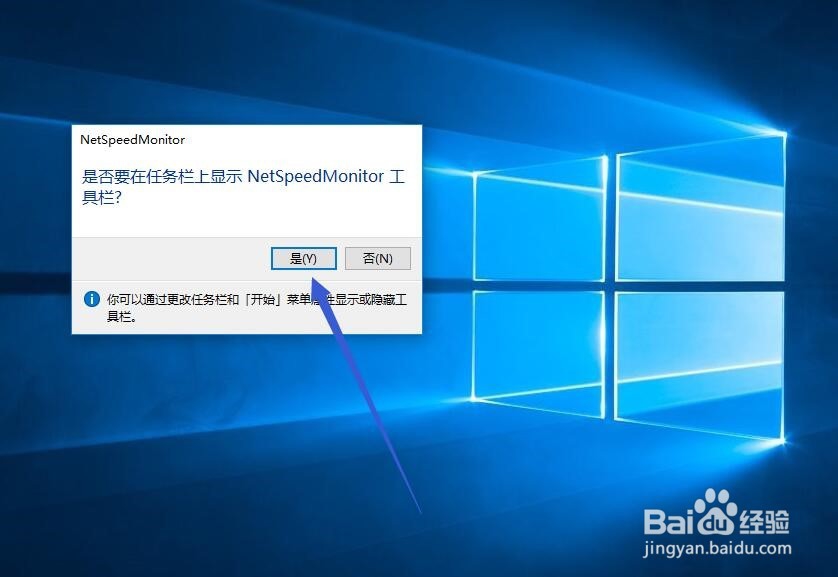
6、运行成功出现的界面如下图所示!出现是否显示在任务栏时点击是按钮!
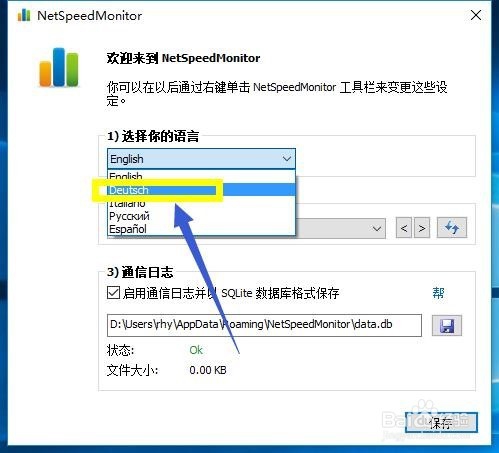
7、出现的插件设置界面中语言中的English改为Deutsch,然后网卡选择你现在上网的方式即可,小编是无线上网,所以选无线网卡,点击保存即可!

8、现在可以在右下角任务栏看到网速了,如果你没有第7步的界面,也可以右键单击网速显示区域,选择设置进入第七步的设置界面!如下图所示