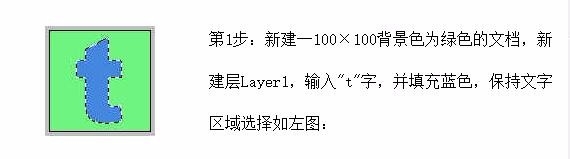
1、新建一100×100背景色为绿色的文档,新建层Layer1,输入"t"字,并填充蓝色,保持文字区域选择如左图:
2、激活Channels(通道),将选区储存为新通道Apha1,在通道Apha1的选中区填充白色,如左图:

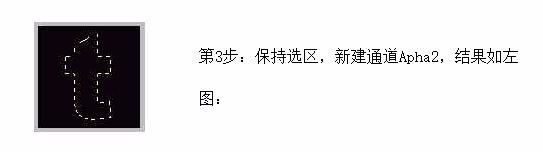
3、保持选区,新建通道Apha2,结果如左图:
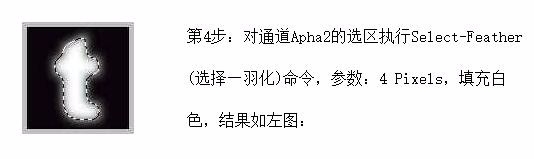
4、对通道Apha2的选区执行Select-Feather(选择—羽化)命令,参数:4 Pixels,填充白色,结果如左图:
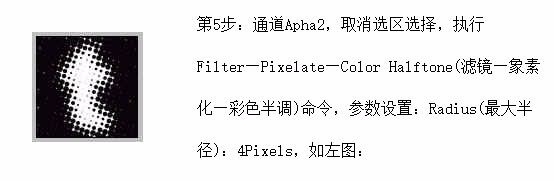
5、通道Apha2,取消选区选择,执行Filter—Pixelate—Color Halftone(滤镜—象素化—彩色半调)命令,参数设置:Radius(最大半径):4Pixels,如左图:
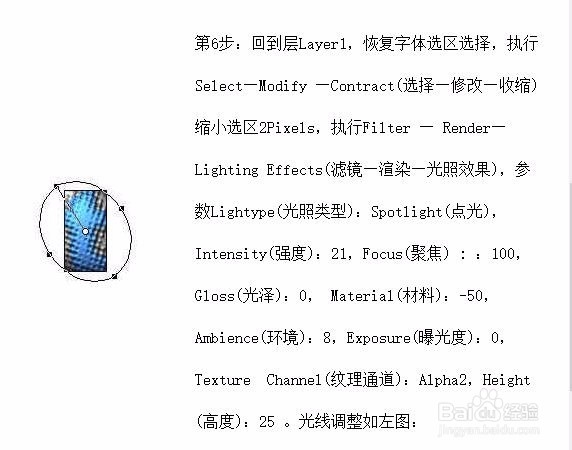
6、回到层Layer1,恢复字体选区选择,执行Select—Modify —Contract(选择—修改—收缩)缩小选区2Pixels,执行Filter — Render—Lighting Effects(滤镜—渲染—光照效果),参数Lightype(光照类型):Spotlight(点光),Intensity(强度):21,Focus(聚焦) : :100,Gloss(光泽):0, Material(材料):-50,Ambience(环境):8,Exposure(曝光度):0,Texture Channel(纹理通道):Alpha2,Height(高度):25 。光线调整如左图:
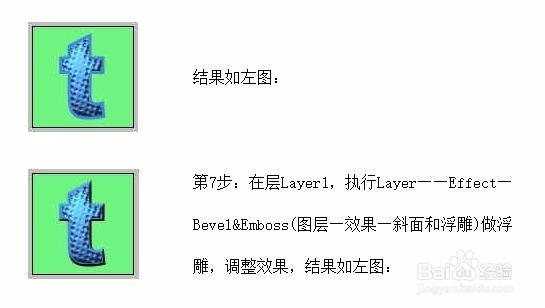
结果如左图:
7、在层Layer1,执行Layer——Effect—Bevel&Emboss(图层—效果—斜面和浮雕)做浮雕,调整效果,结果如左图: