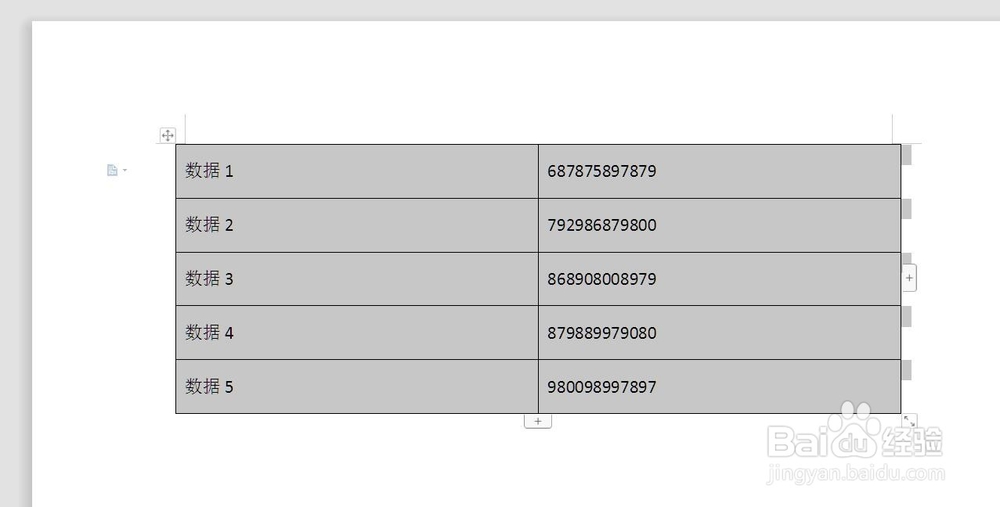
Word文档如何快速地将有规律的文字转换到表格中

 时间:2026-02-12 14:06:12

1、事先声明:本人采用的是WPS 2019版本哈~

先打开素材文件,在这里小编就先随意编辑了一组有规律的内容作为例子,即都是以“:”(冒号)来间隔的。
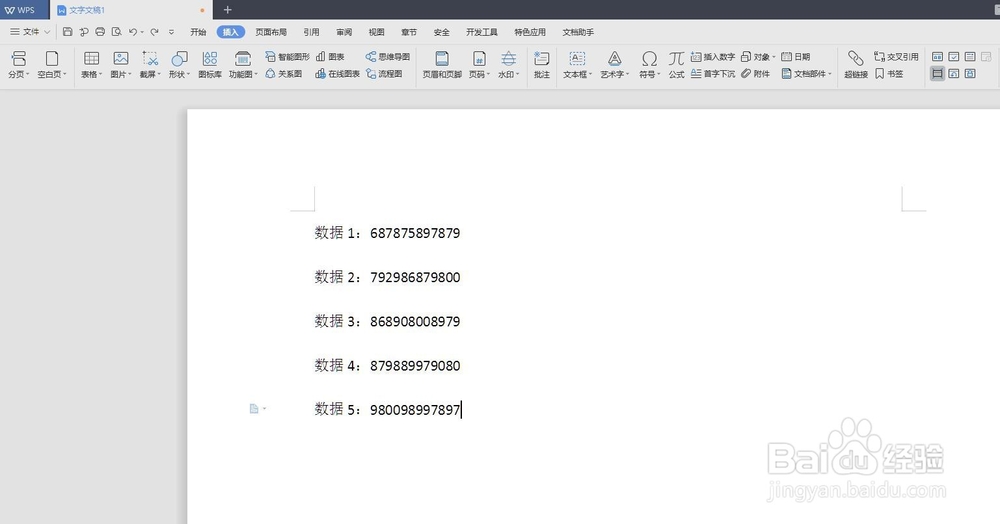
Word文档如何快速地将有规律的文字转换到表格中

2、然后选中需要转换到表格的内容,并点击插入-表格,里面就会有一个“文本转换成表格”
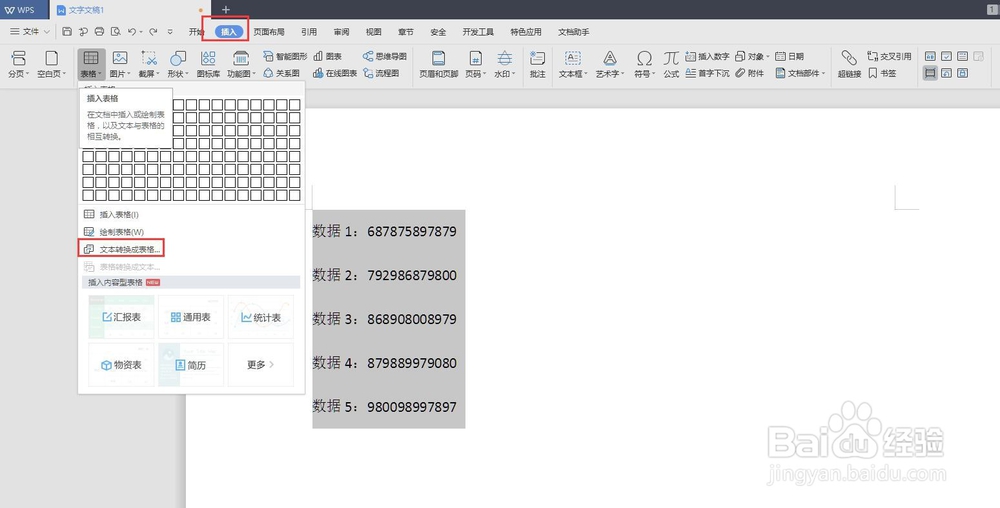
Word文档如何快速地将有规律的文字转换到表格中

3、点击“文本转换成表格”,就会弹出一个对话框,选中“其他字符”的复选框,并在它后面的方格中编辑。比如前文提到我的这组内容是以“:”来间隔的,就直接填写“:”就好。
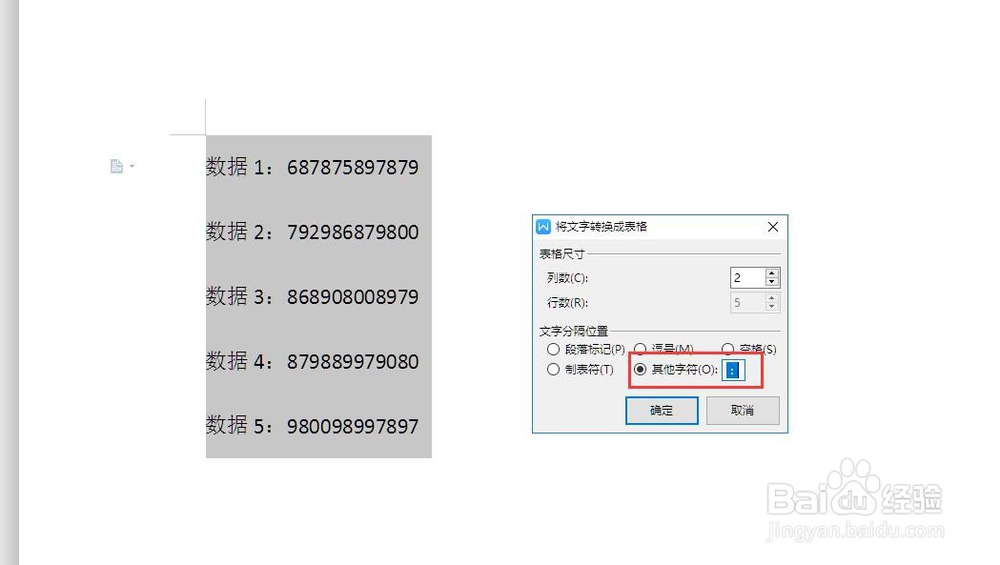
Word文档如何快速地将有规律的文字转换到表格中

4、编辑好之后,点击确定,它就转换成功了。

Word文档如何快速地将有规律的文字转换到表格中

5、若是觉得表格排版不好看的,那就可以自行再做排版,比如缩小、居中、添加表格之类的都可以。

Word文档如何快速地将有规律的文字转换到表格中

  • wps表格如何把长数字按指定格式分段显示
  • WPS如何给数据排列顺序的方法介绍。
  • wps2019怎么查找替换
  • WPS Excel怎样新建表格样式?
  • WPS表格中如何把横向排列转为纵向排列
  • 热门搜索
    旅游年票 洛阳旅游景点 去台湾旅游 日照旅游一卡通 避暑旅游 旅游价格 聊城旅游 浙江旅游 太原旅游 出国旅游