EXCEL中如何设置使图表水平轴显示在图表上方

 时间:2026-02-14 22:59:09

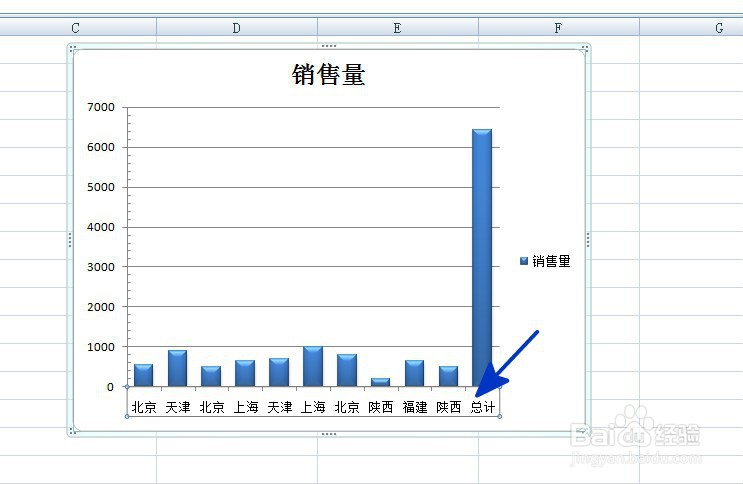
1、如下图,柱形图的水平坐标轴在图表的下方,要求将其更改在图表的上方。
EXCEL中如何设置使图表水平轴显示在图表上方

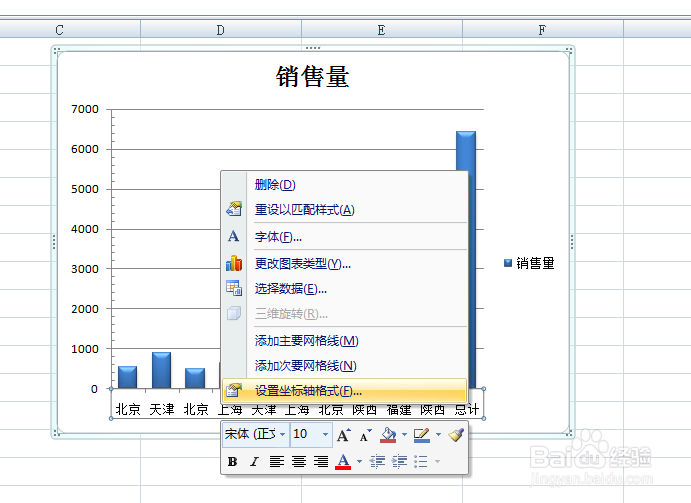
2、点击选中水平坐标轴,点击鼠标右键,在弹出的菜单选项中点击选择【设置坐标轴格式】选项。
EXCEL中如何设置使图表水平轴显示在图表上方

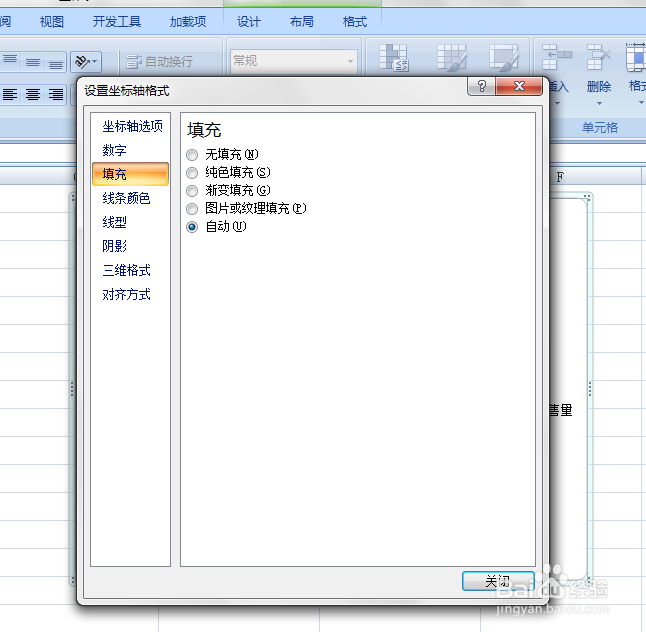
3、如下图,通过上一步骤,在系统中弹出了【设置坐标轴格式】对话框。

EXCEL中如何设置使图表水平轴显示在图表上方

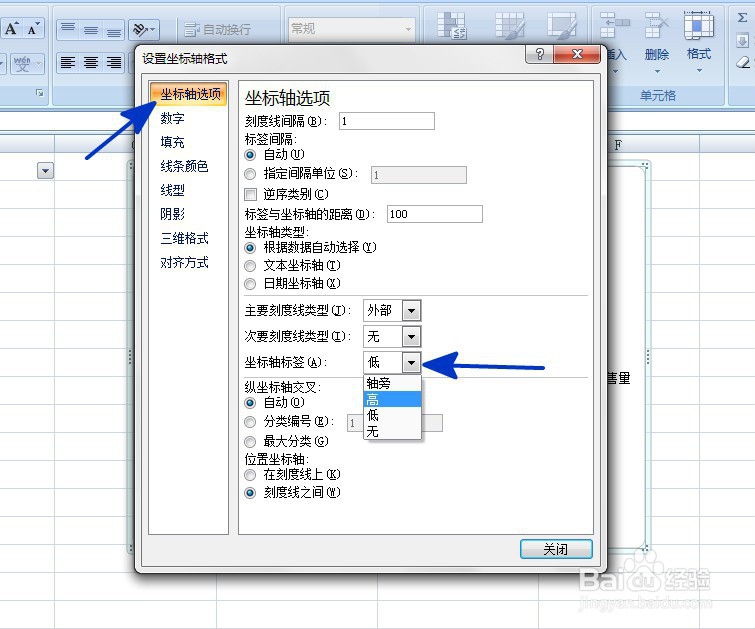
4、在通过上一步骤,系统弹出的【设置坐标轴格式】对话框中:

左边点击选择[坐标轴选项];

在右边点击[坐标轴标签]后面的按钮,在弹出的菜单选项中点击选择[高]选项,完成后点击【关闭】按钮,将对话框关闭。
EXCEL中如何设置使图表水平轴显示在图表上方

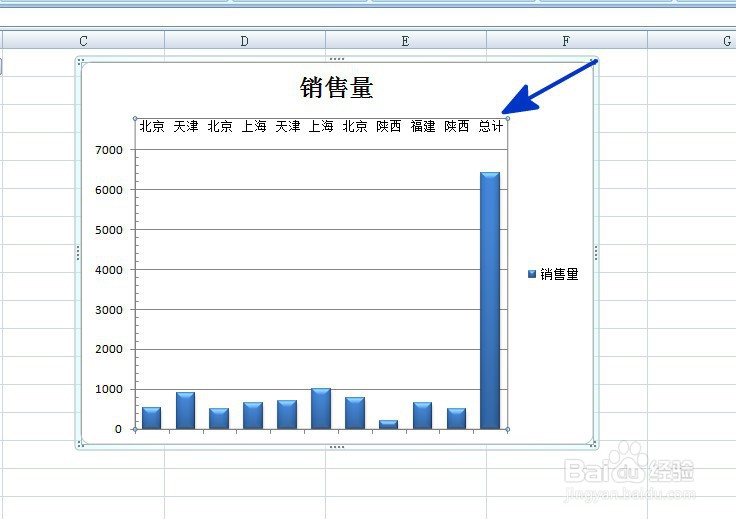
5、返回到图表中,通过以上操作步骤,图表中的水平坐标轴就更改到了图表的上方。
EXCEL中如何设置使图表水平轴显示在图表上方

  • 怎么设置坐标轴刻度
  • excel 水平(值)轴 水平(类别)轴
  • Excel如何实现坐标轴在图表上方
  • 如何调整excel中柱状图的坐标轴起始刻度?
  • EXCEL中如何设置使图表垂直坐标轴显示在右侧
  • 热门搜索
    中国旅游研究院 太原到北京动车旅游 西安到海南旅游 黄姚古镇旅游攻略 旅游报告 大别山旅游攻略 香港旅游价格 全球最美10个旅游胜地 一起旅游网 519旅游日