在Excel表格中如何设置自动朗读单元格中的内容

 时间:2026-04-22 05:24:25

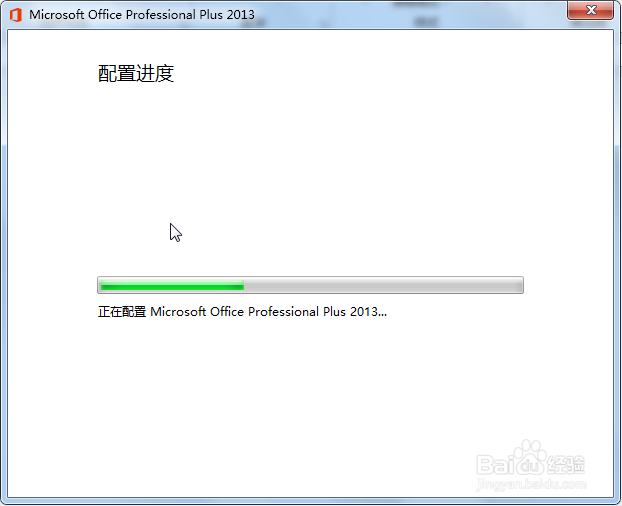
1、首先打开电脑,下载安装办公软件,这里以Excel2013为例,如图

在Excel表格中如何设置自动朗读单元格中的内容

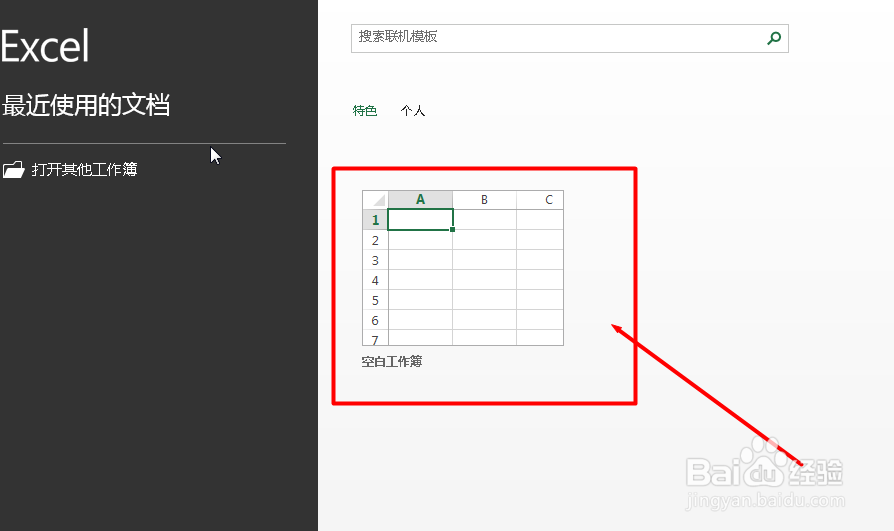
2、安装完成后我们双击图标打开,在其左侧点击“新建”

在Excel表格中如何设置自动朗读单元格中的内容

3、接着选择表格的图标,点击下方的“创建新建空白表格”

在Excel表格中如何设置自动朗读单元格中的内容

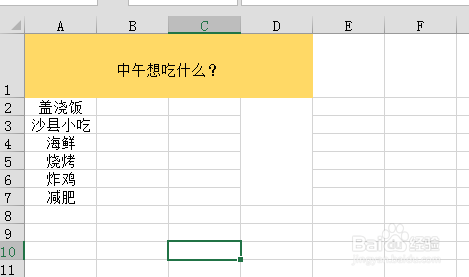
4、在空白的表格中输入一些自己想要的数据,如图

在Excel表格中如何设置自动朗读单元格中的内容

5、接着我们在左上角点击“文件”下的“选项”,如图

在Excel表格中如何设置自动朗读单元格中的内容

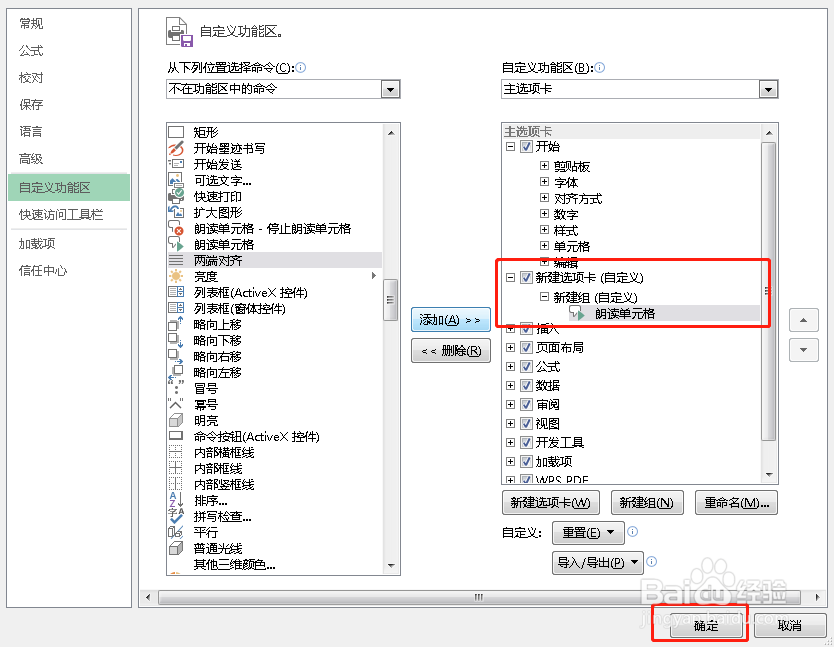
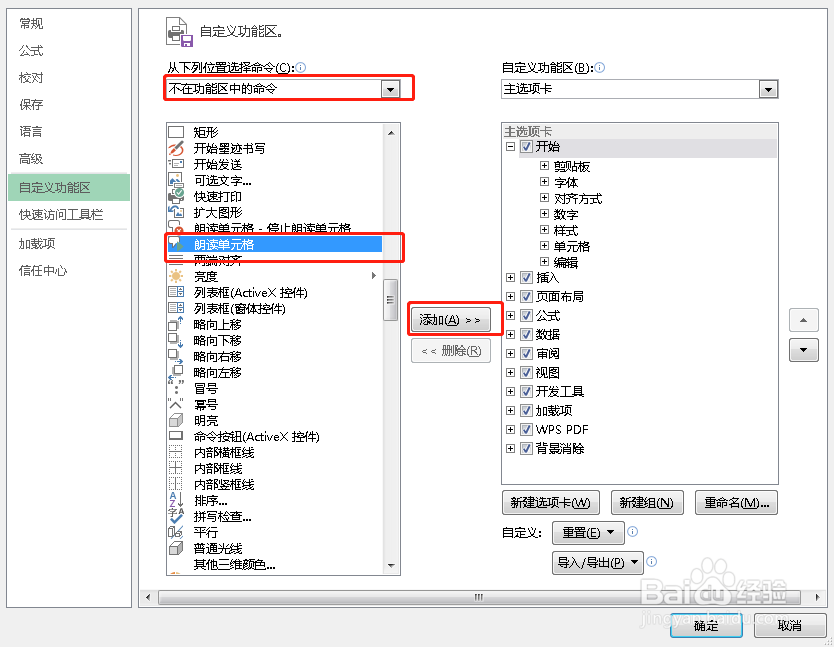
6、然后在“选项”窗口,点开“自定义功能区”,我们将右侧标记位置改为“不在功能区中的命令”,如图

在Excel表格中如何设置自动朗读单元格中的内容

7、接着我们向下拉菜单,找到“朗读单元格”,然后点击右侧的新建选项卡,点击添加,最后点击确定,如图
在Excel表格中如何设置自动朗读单元格中的内容

在Excel表格中如何设置自动朗读单元格中的内容

8、最后我们在刚才新建的选项卡下,是不是就有朗读单元格的选项了,如图

在Excel表格中如何设置自动朗读单元格中的内容

  • Excel按列朗读单元格命令在哪?
  • 怎样设置单元格中的语音朗读?
  • 告别传统,看如何批量将word转换成excel
  • 在excel快速访问栏中怎么按行朗读单元格?
  • 如何取消excel单元格记忆输入功能?
  • 热门搜索
    慈溪旅游 武汉旅游景点 德阳旅游 重庆旅游攻略景点必去 去泰国旅游注意事项 同程旅游网 凤凰古城旅游攻略 武当山旅游 普陀山旅游 梅州旅游