PS如何做双色撞色效果

 时间:2026-02-15 03:25:03

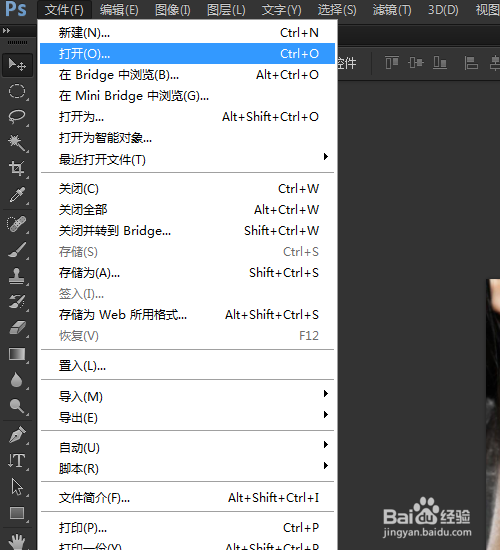
1、首先点击文件-打开,将需要进行操作的图片打开。

PS如何做双色撞色效果

PS如何做双色撞色效果

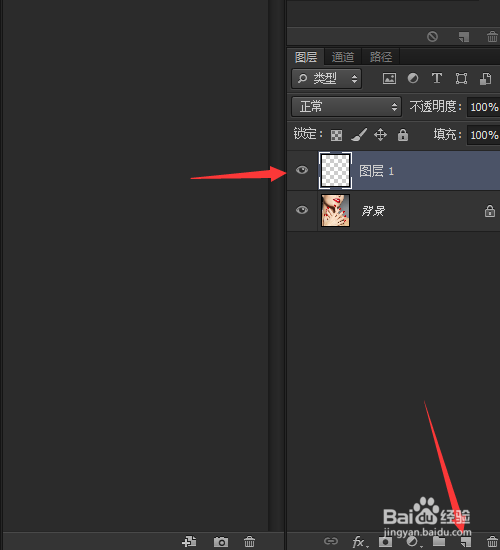
2、接着创建一个新图层。

PS如何做双色撞色效果

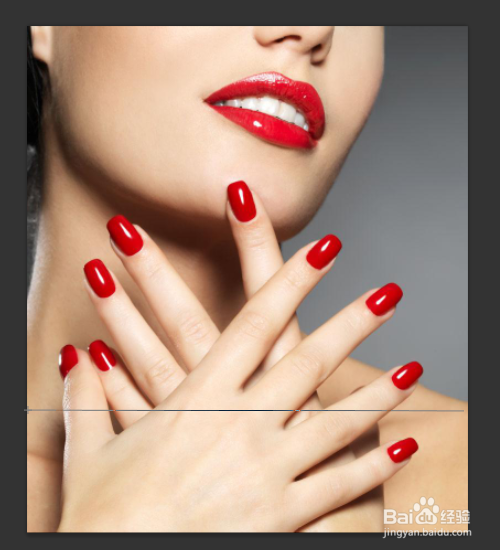
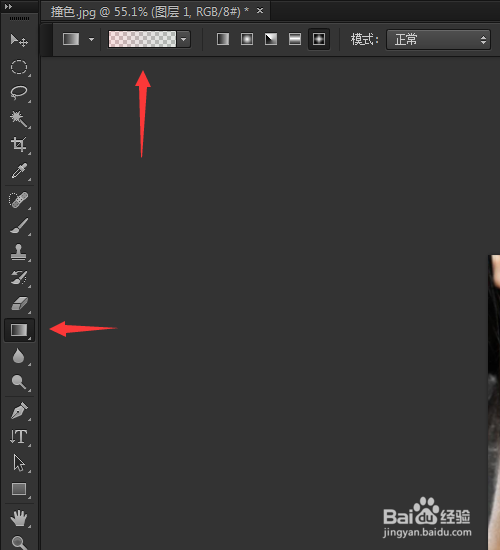
3、然后选耍八争择渐变工具,挑一个喜欢的渐变,从图片的左边向右边拖动鼠标拉一条直线。
PS如何做双色撞色效果

PS如何做双色撞色效果

PS如何做双色撞色效果

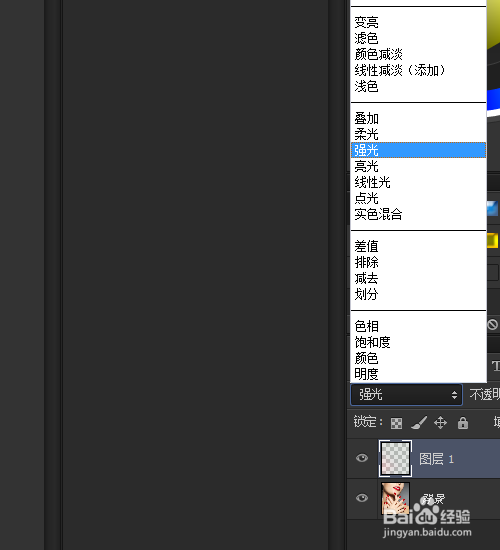
4、将图层混合模式更改为强光。昆泰

PS如何做双色撞色效果

PS如何做双色撞色效果

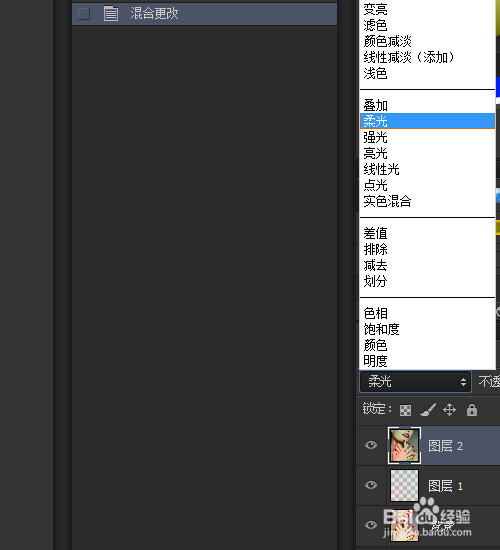
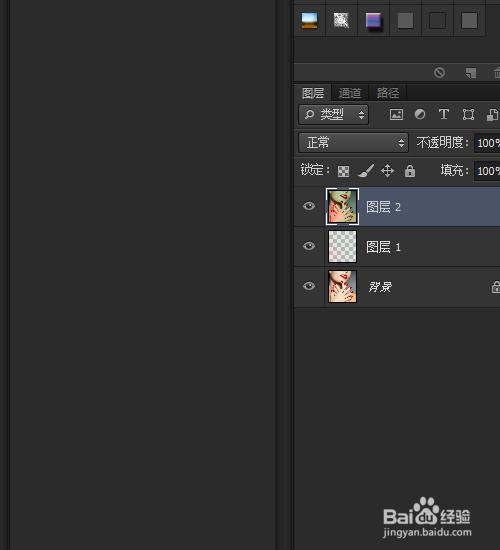
5、在键盘上按住Ctrl+Alt+Shift+E,盖印一披爱个图层,再将图层混合模式改为柔光。
PS如何做双色撞色效果

PS如何做双色撞色效果

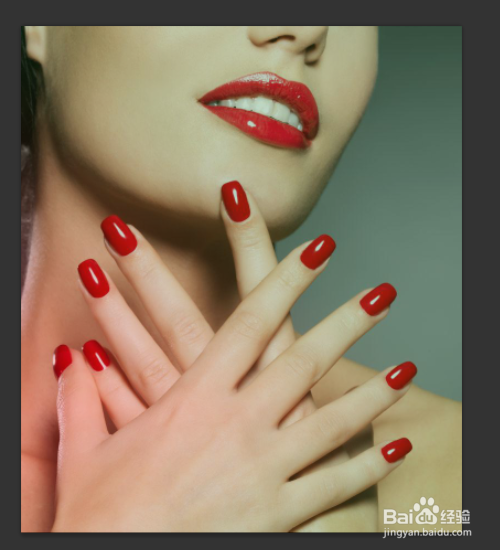
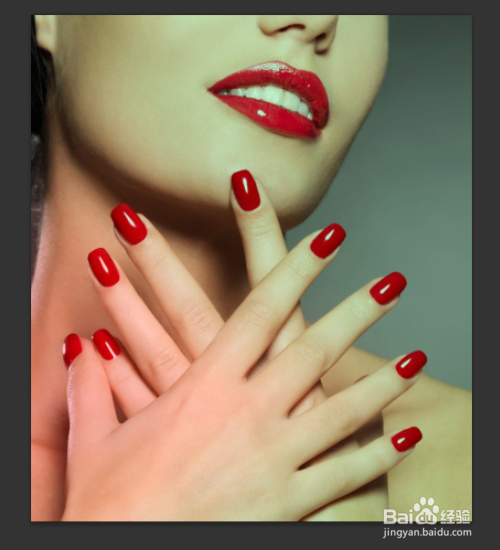
6、最终效果如图所示。

PS如何做双色撞色效果

1、1.首先点击文件-打开,将需要进行操作的图片打开。

2.接着创建一个新图层。

3.然后选择渐变工具,挑一个喜欢的渐变,从图片的左边向右边拖动鼠标拉一      条直线。

4.将图层混合模式更改为强光。

5.在键盘上按住Ctrl+Alt+Shift+E,盖印一个图层,再将图层混合模式改为柔       光。

6.最终效果如图所示。

  • PS CC 2019版本的图框工具怎么使用方法
  • ps钢笔工具怎么抠图
  • Ps如何设置渐变颜色
  • PS渐变工具在哪,ps渐变怎么用
  • ps怎么使用渐变拉出四周深但中间浅的渐变效果?
  • 热门搜索
    伊朗旅游 广西梧州旅游景点 泰格旅游网 三亚亚龙湾旅游攻略 辰山植物园旅游攻略 马尔代夫旅游价格 湖北省旅游条例 丽水旅游网 京都旅游攻略 旅游英语对话