Word2010表格设置行高和列宽的方法详细介绍

 时间:2026-02-13 02:22:10

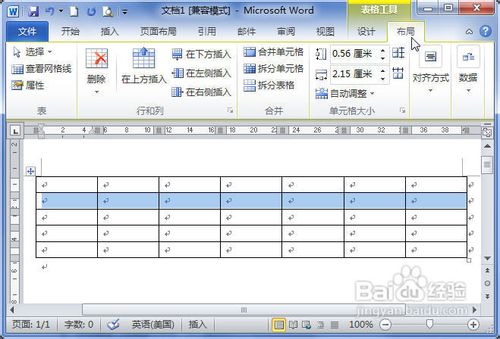
1、打开Word2010文档页面,在表格中选中特定的行或列。

2、单击“布局”选项卡。
Word2010表格设置行高和列宽的方法详细介绍

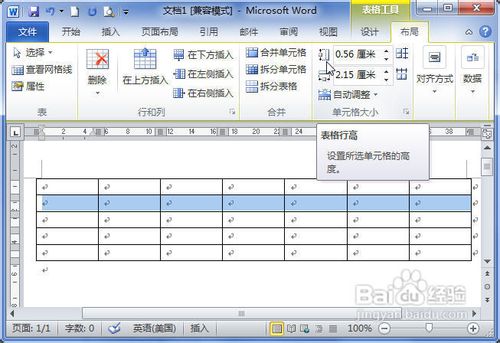
3、在“单元格大小”中设置“表格行高”数值可以设置行高,设置“表格列宽”数值可以设置列宽。
Word2010表格设置行高和列宽的方法详细介绍

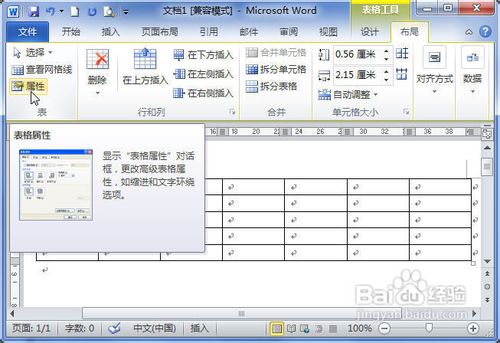
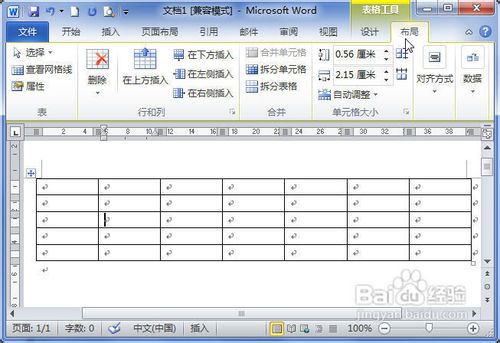
1、打开Word2010文档,单击需要设置行高或列宽的单元格。

2、单击“布局”选项卡。
Word2010表格设置行高和列宽的方法详细介绍

3、单击“表”中的“属性”按钮。

Word2010表格设置行高和列宽的方法详细介绍

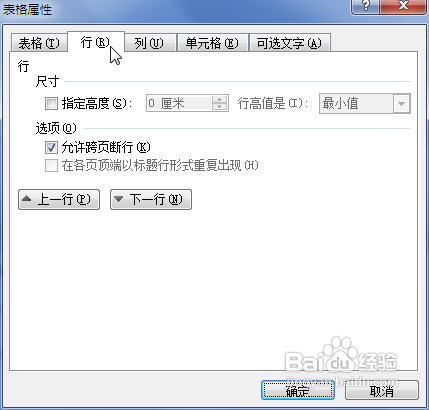
4、在“表格属性”对话框中单击“行”选项卡。

Word2010表格设置行高和列宽的方法详细介绍

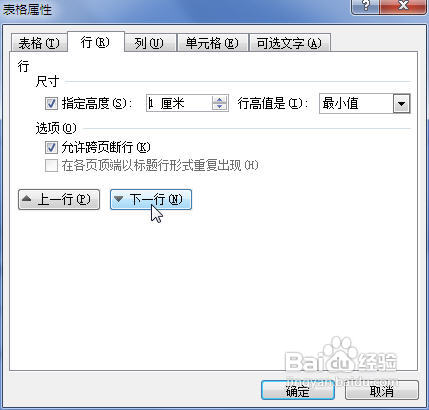
5、选中“指定高度”复选框设置当前行高数值。

Word2010表格设置行高和列宽的方法详细介绍

6、单击“上一行”或“下一行”按钮选择当前行。

Word2010表格设置行高和列宽的方法详细介绍

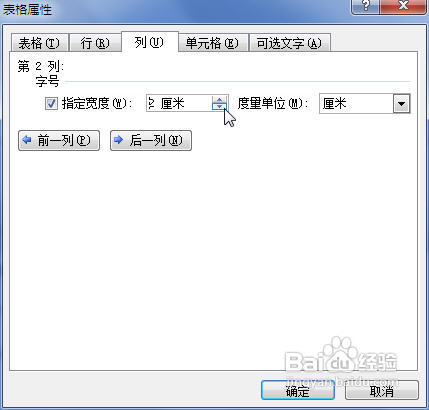
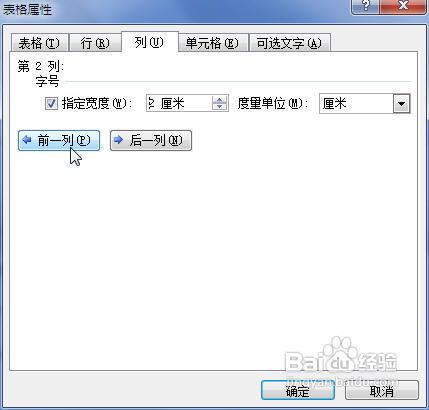
7、单击“列”选项卡。

Word2010表格设置行高和列宽的方法详细介绍

8、选中“指定宽度”复选框设置当前列宽数值。

Word2010表格设置行高和列宽的方法详细介绍

9、单击“前一列”或“后一列”按钮选择当前列。

Word2010表格设置行高和列宽的方法详细介绍

10、完成设置后单击“确定”按钮即可。

  • 如何在WORD中插入饼形?
  • Excel基本操作-如何应用内置的表样式
  • WPS 如何设置字体为离轴2上的三维旋转效果?
  • EXCEL销售与占比公式
  • ppt中给图片添加裁剪对角线、粉色样式
  • 热门搜索
    辽阳旅游景点大全 寒假去哪里旅游最好 襄阳旅游网 南京旅游地图全图 上海到普陀山旅游攻略 大武汉旅游年卡景点 辽宁周边旅游景点大全 福建福州旅游 韩国旅游最新消息 旅游广告宣传语