1、打开word文档,按下ctrl选择要设置成空格的题目位置。

2、然后选择颜色,文字设置为白色。

3、按ctrl+h替换,鼠标左键点击查找内容文本框,点击更多按钮。
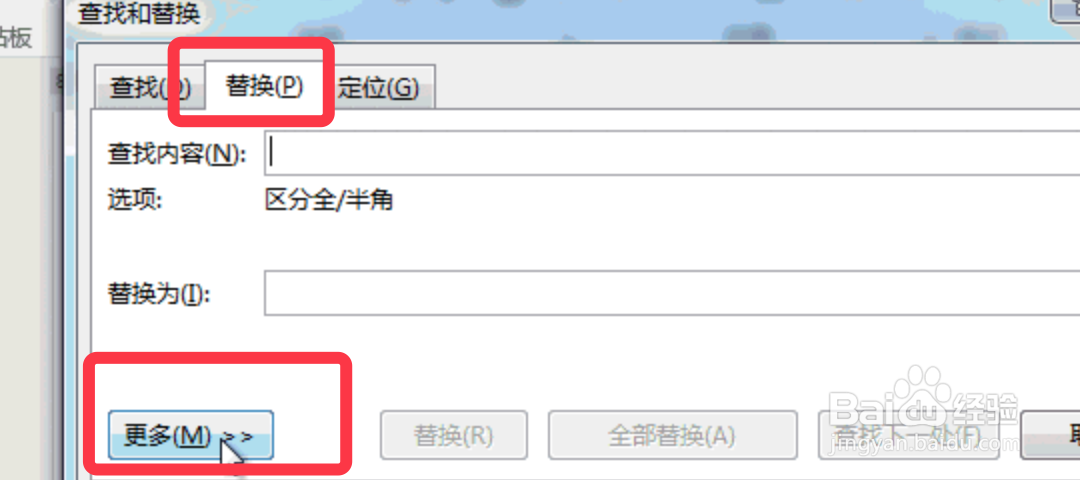
4、找到并点击格式按钮,下拉菜单选择字体。

5、字体设置为白色,点击确定。

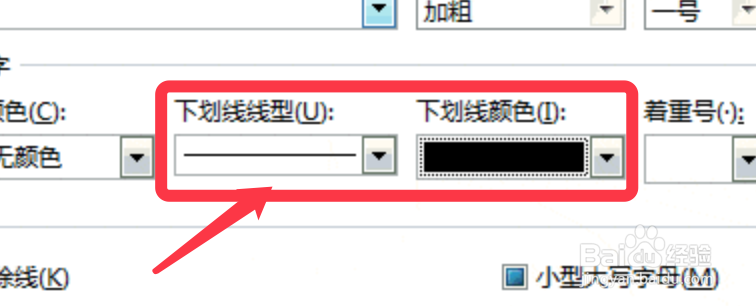
6、鼠标单击替换为后的文本框,点击格式,字体。

7、选择下划线型,选择颜色为黑色。
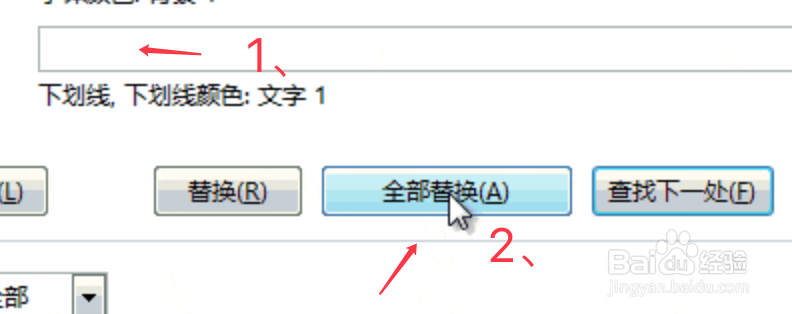
8、确定后,光标依然在替换为后面,点击全部替换按钮。
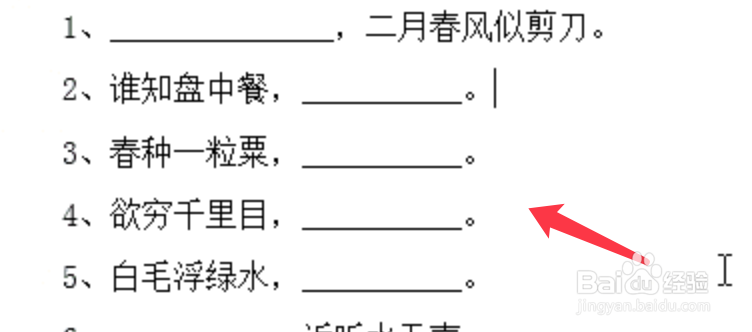
9、批量替换后,显示效果如下图所示。
时间:2026-04-26 21:17:12
1、打开word文档,按下ctrl选择要设置成空格的题目位置。
2、然后选择颜色,文字设置为白色。
3、按ctrl+h替换,鼠标左键点击查找内容文本框,点击更多按钮。
4、找到并点击格式按钮,下拉菜单选择字体。
5、字体设置为白色,点击确定。
6、鼠标单击替换为后的文本框,点击格式,字体。
7、选择下划线型,选择颜色为黑色。
8、确定后,光标依然在替换为后面,点击全部替换按钮。
9、批量替换后,显示效果如下图所示。
