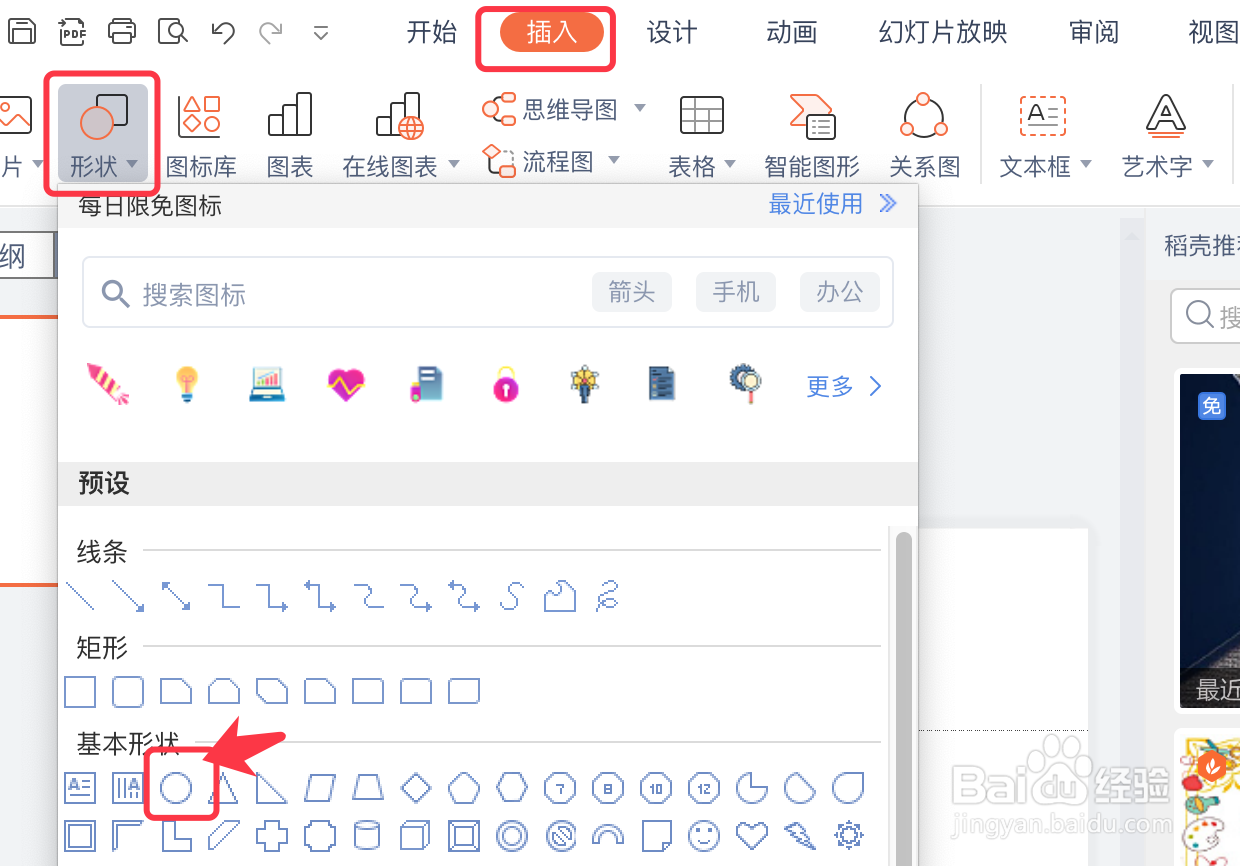
1、点击插入,圆形,按下shift画出一个正圆形。
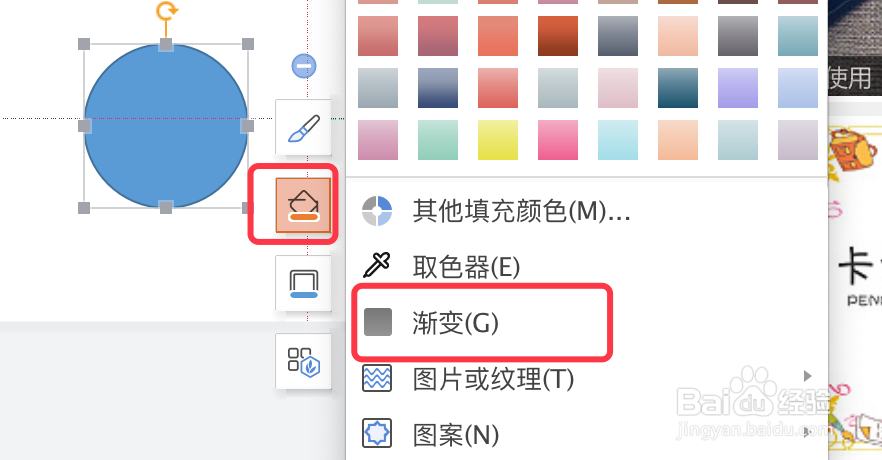
2、点击圆形,点击填充按钮,选择填充。
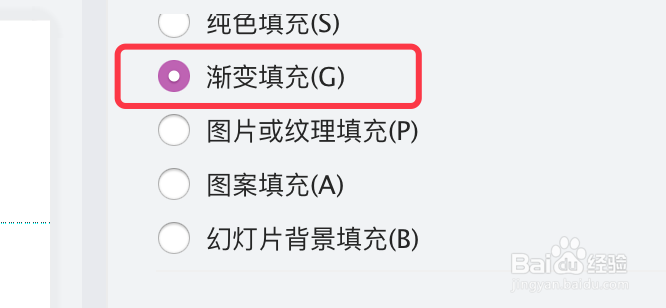
3、点击选择右侧面板中的渐变填充。
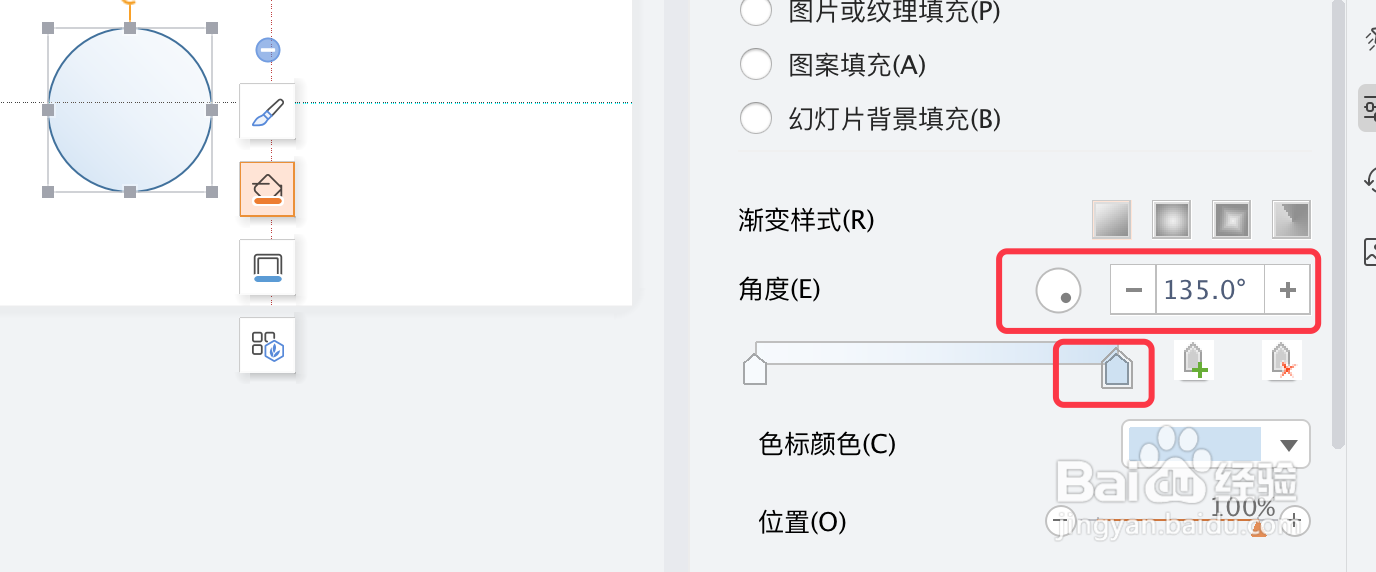
4、设置角度,根据下图参数进行设置。
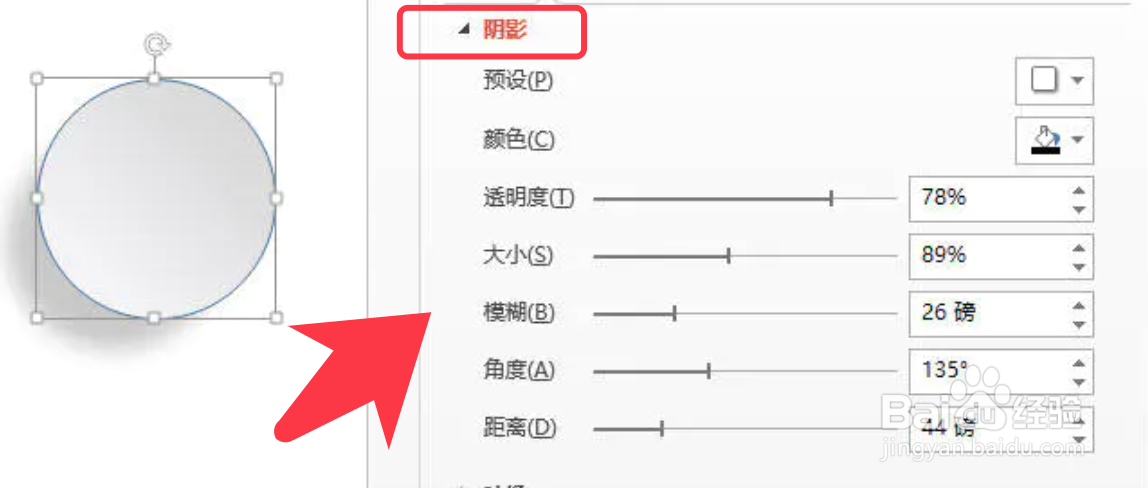
5、在点击效果,阴影,按照下图参数添加阴影。
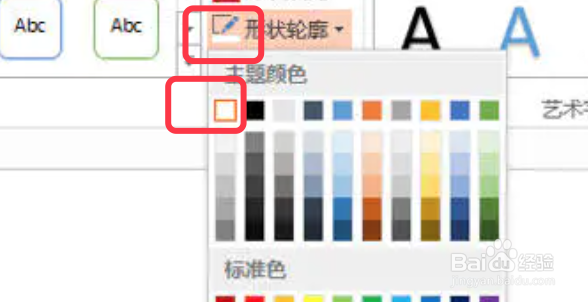
6、添加轮廓,设置轮廓颜色为白色。
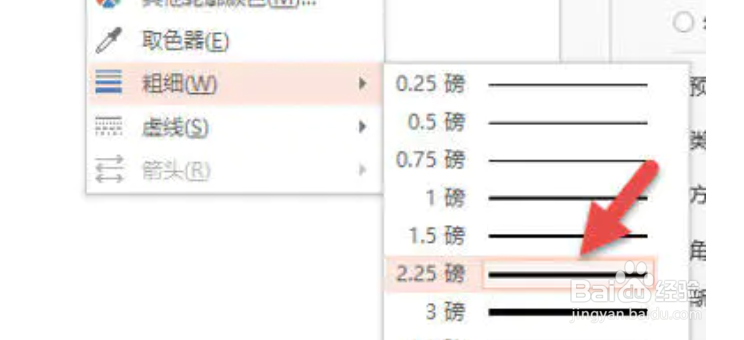
7、点击粗细,选择轮廓线条的粗细,根据需要选择即可。
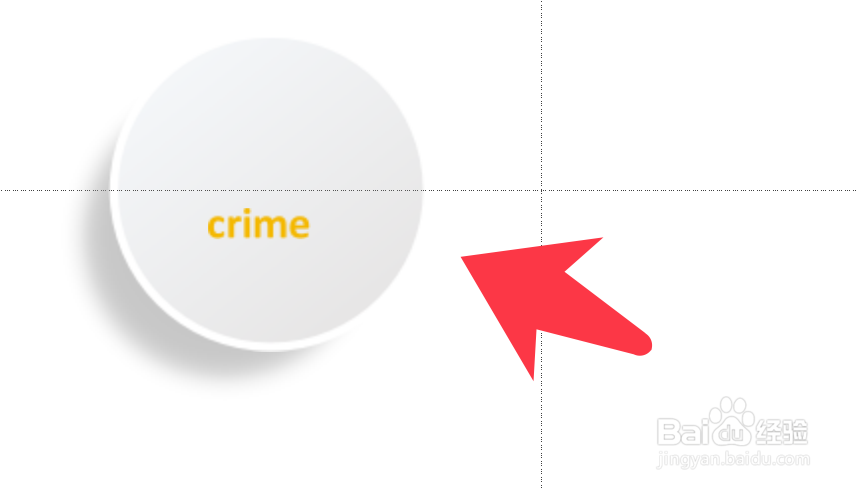
8、制作完成,显示效果如下图所示。
时间:2026-05-13 20:03:13
1、点击插入,圆形,按下shift画出一个正圆形。
2、点击圆形,点击填充按钮,选择填充。
3、点击选择右侧面板中的渐变填充。
4、设置角度,根据下图参数进行设置。
5、在点击效果,阴影,按照下图参数添加阴影。
6、添加轮廓,设置轮廓颜色为白色。
7、点击粗细,选择轮廓线条的粗细,根据需要选择即可。
8、制作完成,显示效果如下图所示。
