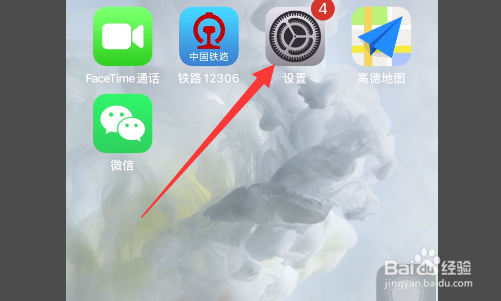
1、在手机的桌面上,找到iphone的设置图标,进入到设置里。
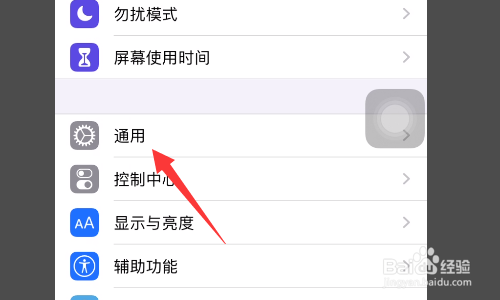
2、然后进入到iphone的设置里,点击其中的同于选项。
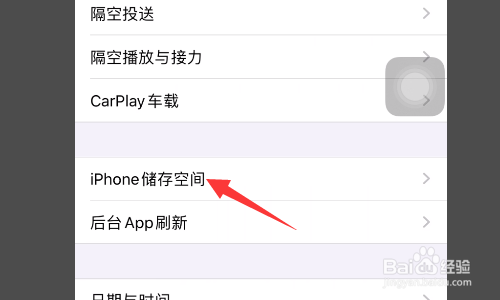
3、进入到通用里后,可以看到其中的iphone储存空间选项。
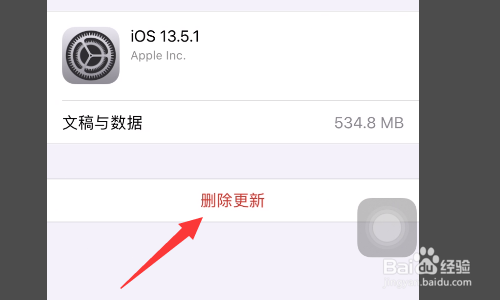
4、然后在iphone的储存空间里,可以看到其中的ios13.5.1的系统内存。

5、在系统的内存界面里,我们可以看到下图所示,点击图中的删除更新。
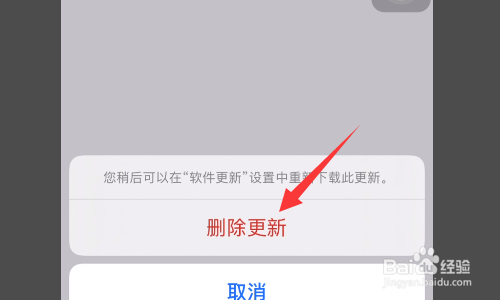
6、然后会看到一个确认的界面,我们在这里继续点击删除更新即可清除系统缓存数据了。
时间:2026-05-08 22:47:42
1、在手机的桌面上,找到iphone的设置图标,进入到设置里。
2、然后进入到iphone的设置里,点击其中的同于选项。
3、进入到通用里后,可以看到其中的iphone储存空间选项。
4、然后在iphone的储存空间里,可以看到其中的ios13.5.1的系统内存。
5、在系统的内存界面里,我们可以看到下图所示,点击图中的删除更新。
6、然后会看到一个确认的界面,我们在这里继续点击删除更新即可清除系统缓存数据了。
