1、如下所示,
打开Proe软件,使用缺省模板新建 一个实体零件。

2、如下图所示,
执行【插入——混合——伸出项】。

3、如下所示,
弹出一个“菜单管理器”,
混合选项,选择平行,
其余默认,点击完成

4、如下图所示,
点击“直的”,完成。
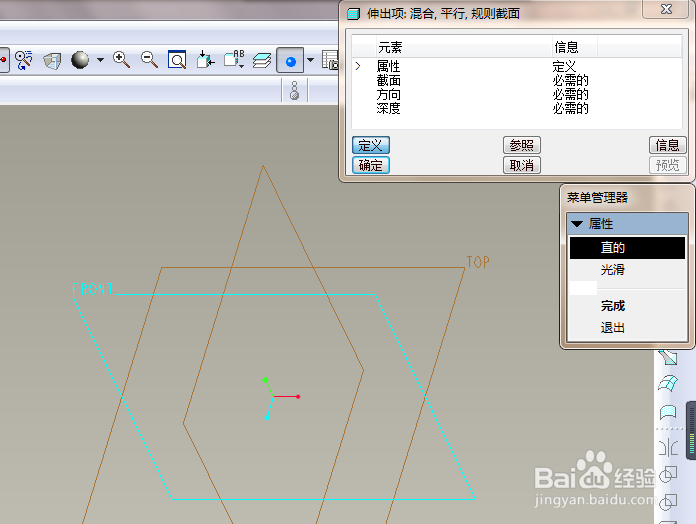
5、如下所示,
先后点击:FRONT面,正向,缺省。
直接进入草绘。

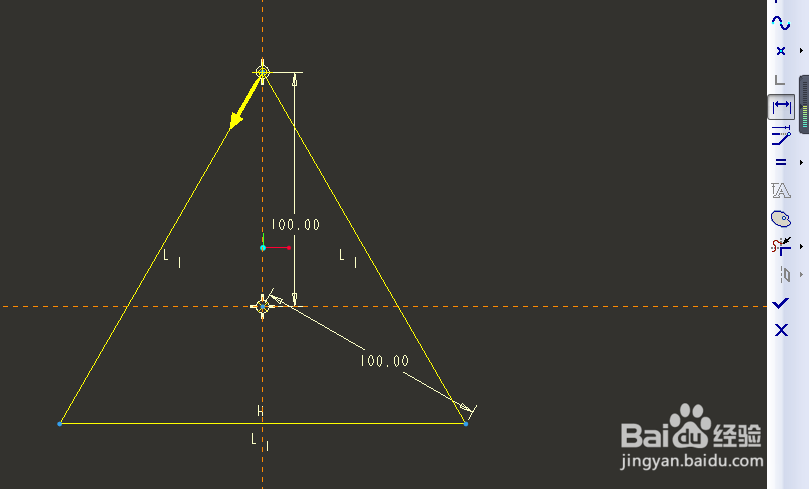
6、如下所示,
激活直线命令,画一个三角形,激活约束相等,成等边三角形,
激活标注:两个顶点到坐标原点都是100,
7、如下所示,
在草绘空白处单击鼠标右键,
点击“切换剖面”。

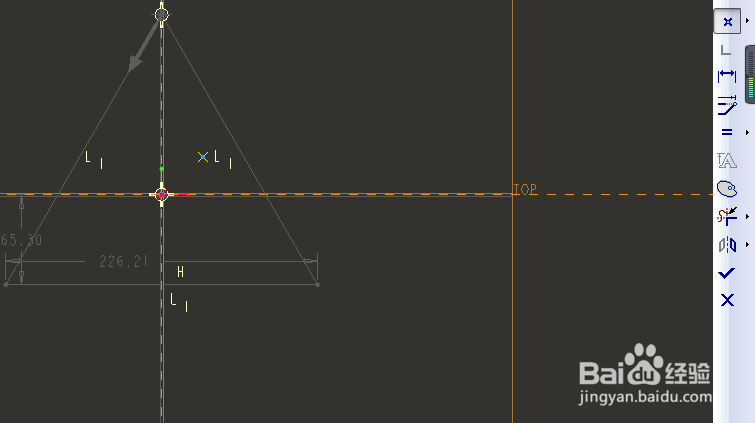
8、如下所示,
激活点命令,在坐标原点处创建一个点,
点击√,完成并退出草绘。
9、如下所示,
输入截面的深度:100,
点击√。

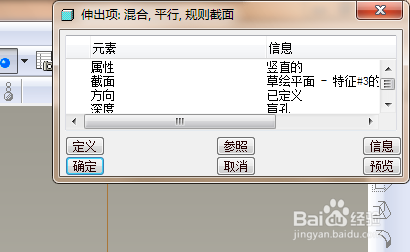
10、如下所示,
看“伸出项;混合,平行,规则截面”对话框,
所有的元素都已经定义了,
点击确定。
11、如下所示,
一个三棱锥实体就创建完成,
隐藏所有的基准
、、、、
至此,
本次训练结束。

