迅雷如何关掉下载完成时播放提示音?

 时间:2026-04-22 05:36:35

1、找到并双击迅雷快捷方式,打开程序,登录个人账户

迅雷如何关掉下载完成时播放提示音?

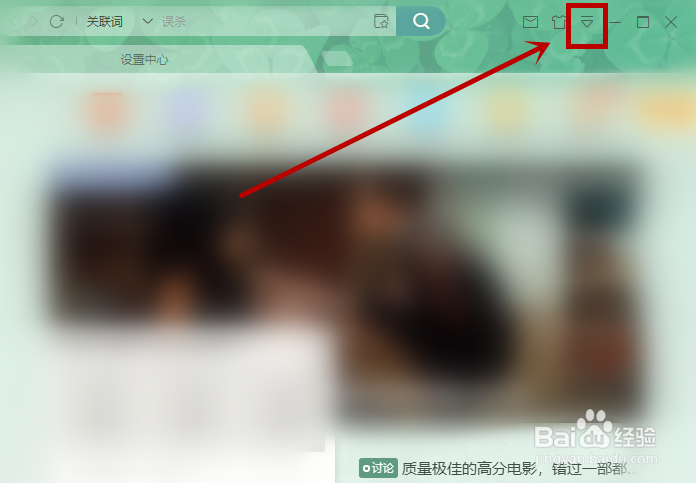
2、在程序首页,点击右上角的主菜单

迅雷如何关掉下载完成时播放提示音?

3、在下拉菜单中选择【设置中心】选项单击

迅雷如何关掉下载完成时播放提示音?

4、在打开的【设置中心】选项卡下,点击左侧的【消息及提醒】

迅雷如何关掉下载完成时播放提示音?

5、在页面右侧的【提醒】选项组下,查看【下载完成后播放提示音】选项,已经被勾选

迅雷如何关掉下载完成时播放提示音?

6、点击【下载完成后播放提示音】选项选项,去掉勾选即可

迅雷如何关掉下载完成时播放提示音?

1、迅雷关掉下载完成时播放提示音的操作步骤如下:

1、在电脑上,打开程序,登录个人账户

2、在程序首页,点击右上角的主菜单

3、在下拉菜单中选择【设置中心】选项单击

4、在打开的【设置中心】选项卡下,点击左侧的【消息及提醒】

5、点击【下载完成后播放提示音】选项选项,去掉勾选即可

  • 如何修改迅雷下载完成后播放的提示音
  • 怎么设置迅雷下载完成后播放提示音
  • 迅雷怎么开启下载完成后播放提示音
  • 迅雷怎么关闭下载提示音
  • 怎么设置猎豹浏览器下载完成时播放提示音
  • 热门搜索
    沙坡头旅游攻略 去冰岛旅游要多少钱 无锡旅游商贸高等职业技术学校 德天瀑布旅游攻略 古巴旅游 日本旅游购物清单 宜春旅游 俄罗斯旅游注意事项 去西藏旅游要多少钱 欧洲性旅游