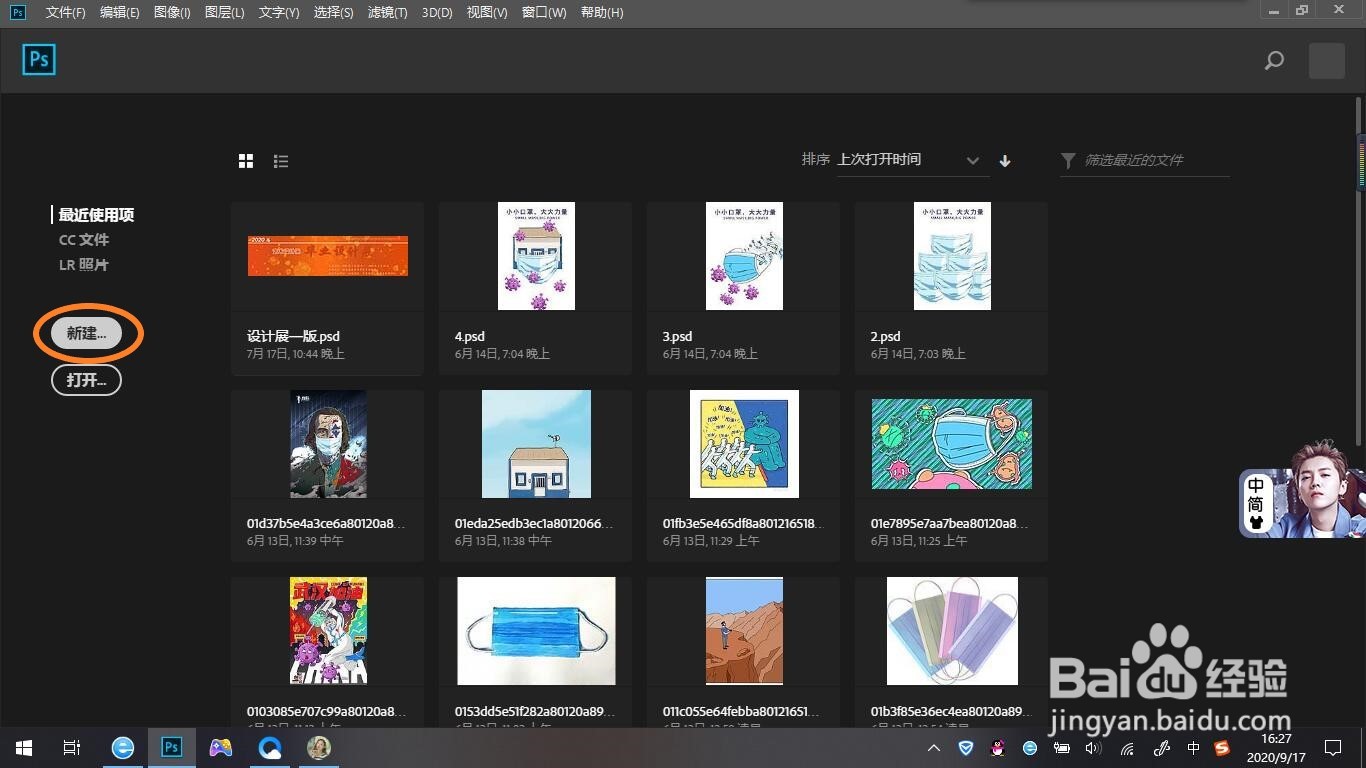
1、首先,打开PS软件,点击左侧新建。
2、输入你想要的宽度和高度,或其他需要的设置。然后点击确定。

3、点击右下角书页的图标,新建一个图层。


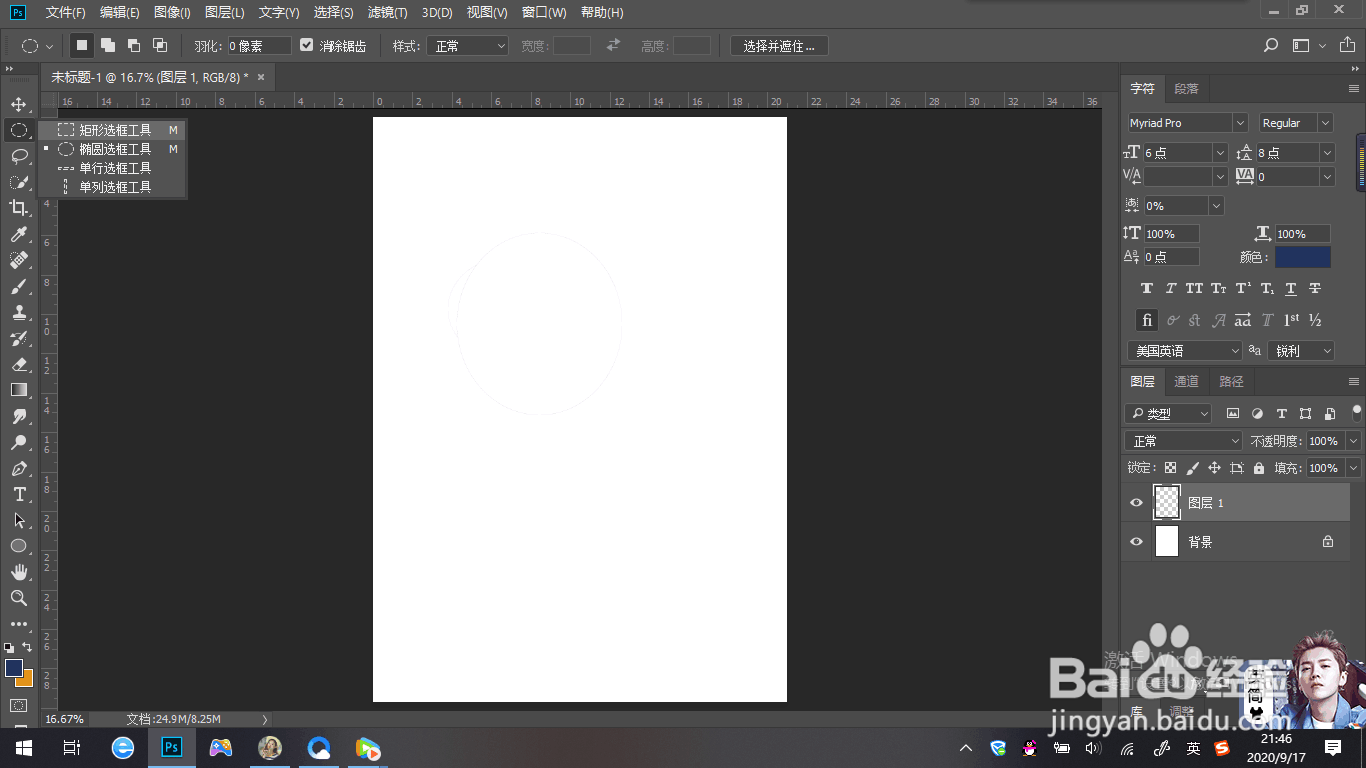
4、右击工具栏的椭圆选框工具图标右下角的小三角形,选择矩形选框工具。
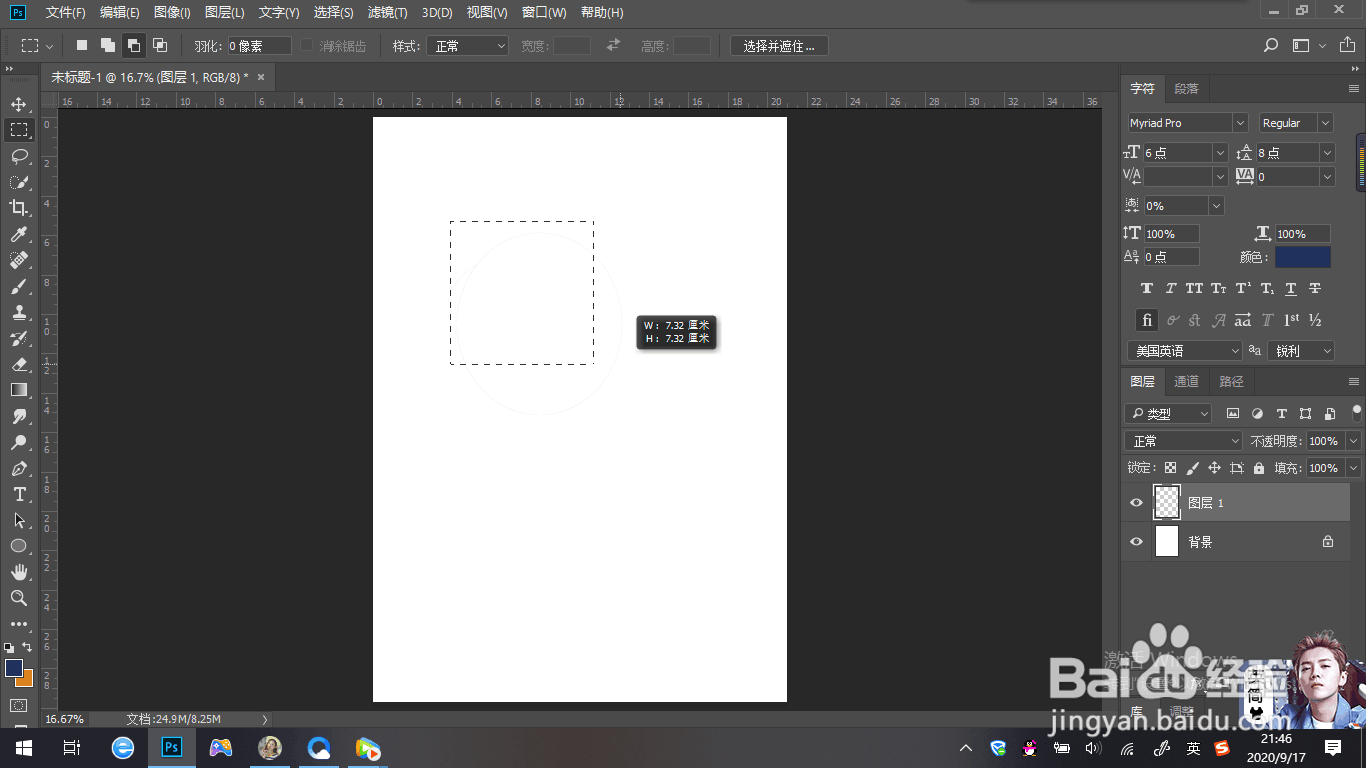
5、在画布上点击左键并拖动至合适位置。
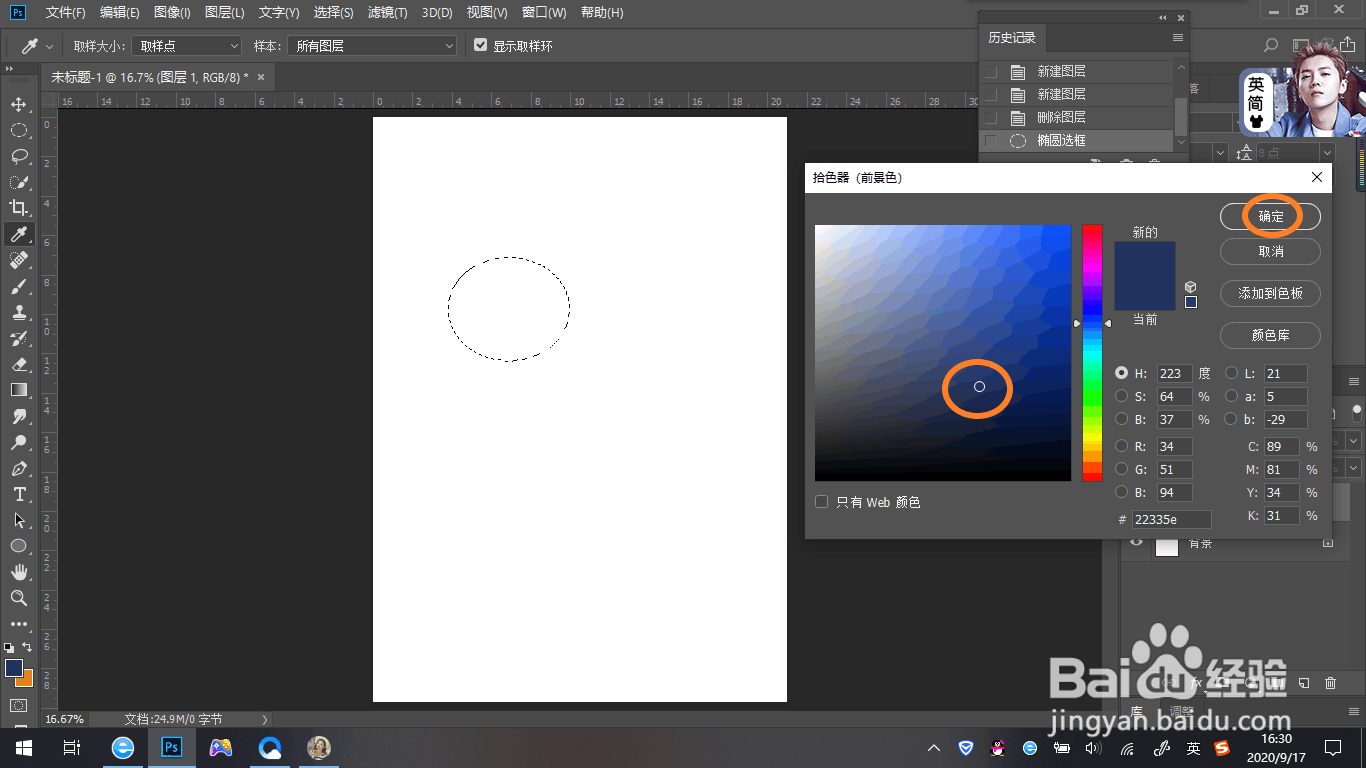
6、点击工具栏下方色块,设置前景色。先选择合适的颜色,再点击确定。

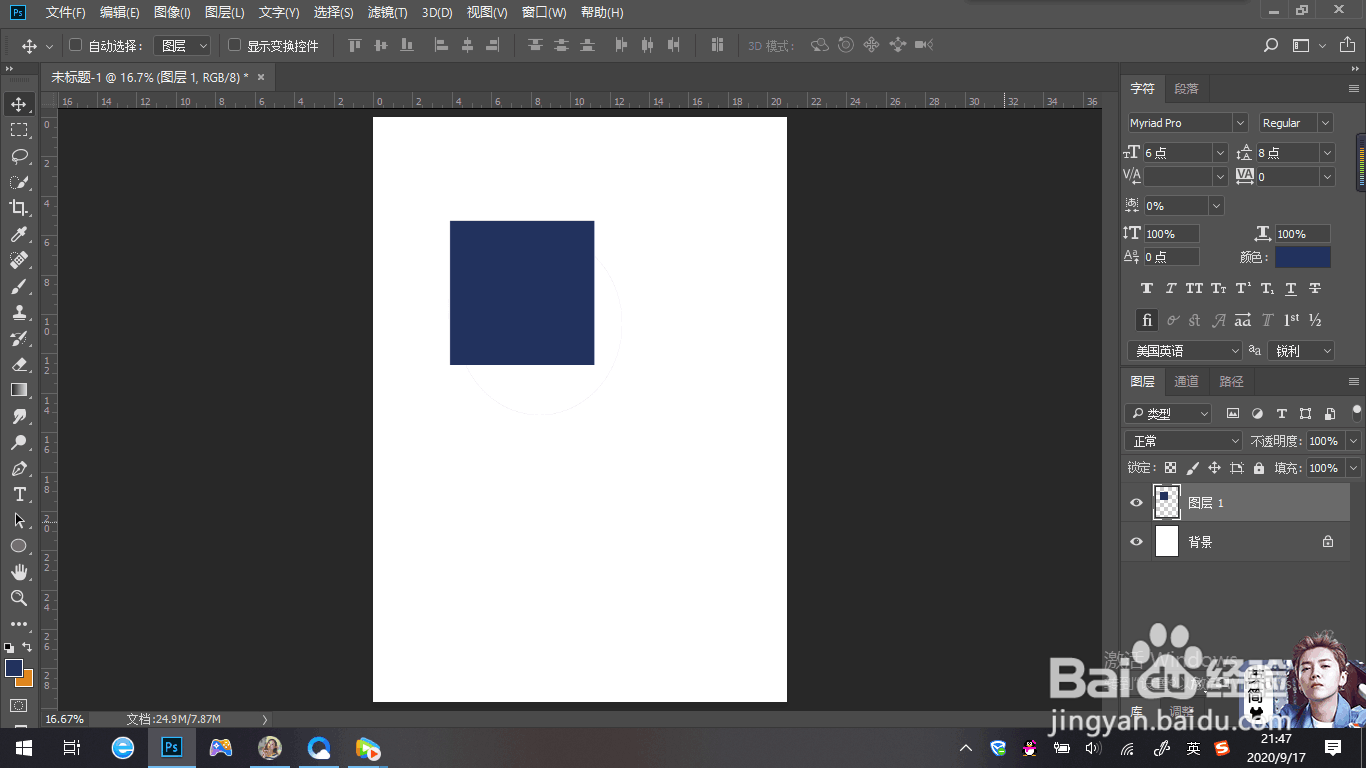
7、按alt键+Delete键,即可填充好选择的颜色。

8、再同时按键盘上的ctrl键+D键即可。
时间:2026-05-01 06:37:17
1、首先,打开PS软件,点击左侧新建。
2、输入你想要的宽度和高度,或其他需要的设置。然后点击确定。
3、点击右下角书页的图标,新建一个图层。
4、右击工具栏的椭圆选框工具图标右下角的小三角形,选择矩形选框工具。
5、在画布上点击左键并拖动至合适位置。
6、点击工具栏下方色块,设置前景色。先选择合适的颜色,再点击确定。
7、按alt键+Delete键,即可填充好选择的颜色。
8、再同时按键盘上的ctrl键+D键即可。
