1、打开Foxmail
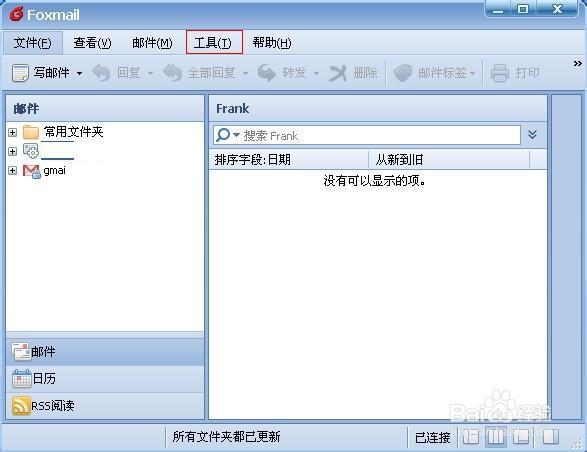
打开Foxmail软件,软件的主界面就会呈现在眼前,Foxmail很多东西都在工具栏目里面可以设置,大家以后有不会设置的东西可以到这个设置里面找找,说不定就会找到。
2、打开“XX管理”
点击“工具”选项,打开下拉菜单中的“XX管理”。

3、选择要设置签名的邮箱
在弹出的界面中,你会看到左边会把邮箱罗列出来,本人设置两个邮箱,上面就显示了有两个邮箱。
每个邮箱可以设置单独的签名,只需选择相应的邮箱就可以了。
选择邮箱之后,点击签名管理就可以开始设置邮箱了。

4、签名管理界面
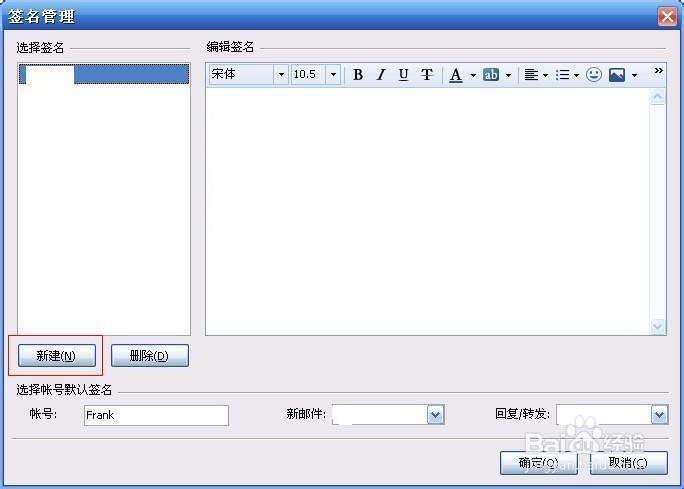
在签名管理界面,直接点击新建,然后弹出一个小框框,需要你命名改签名,如果不命名,以后你的签名多了,会弄混的。

5、输入你的签名
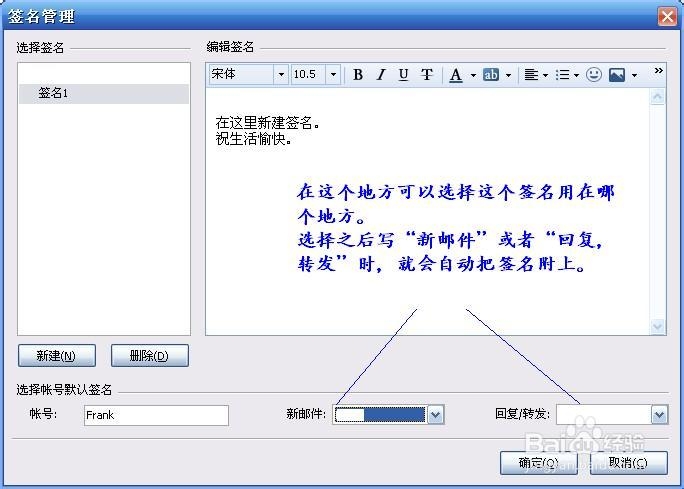
在新建签名的框里面,输入你自己设置的签名,下面的选项中,还可以再次确定,你输入的这个签名用在哪个邮箱,这点要注意。
签名中也可以插入图片。
6、测试签名设置是否成功
签名设置完了,让我们看看签名是否生效了。
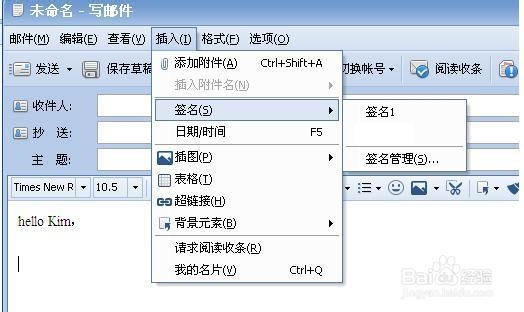
点击写邮件,写完正文之后,我要载入签名,点击“插入”-“签名”,选择你刚才要设置好的签名。
这样,一个签名就设置好了,这个就是我们刚才设置好的签名。