在word中插入图片后,有时需要是对其进行裁剪,删除不需要的部分。应该怎么办呢?在word2007中,这种操作是很容易做到的。
打开word2007,插入一张漂亮的图片。

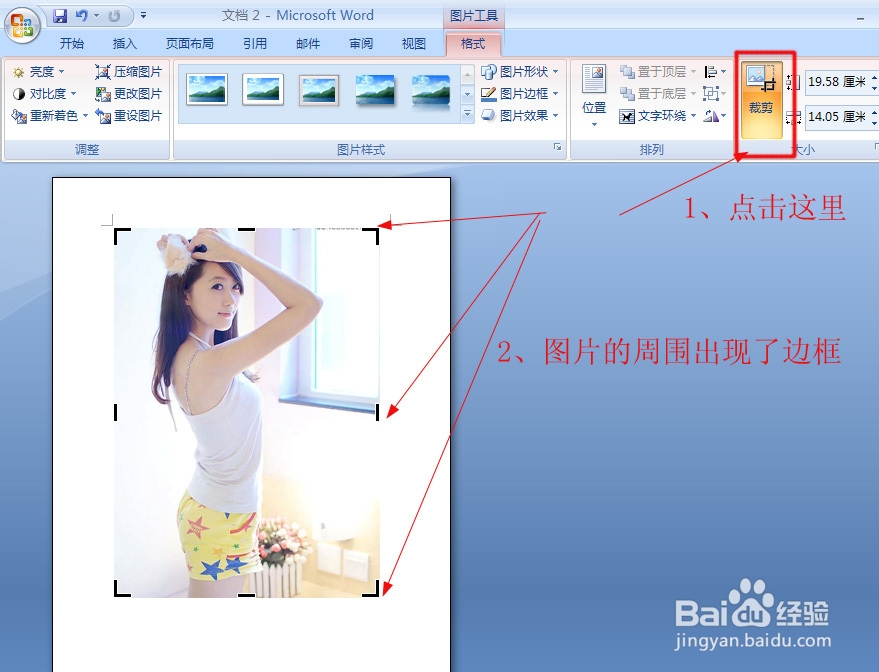
双击这张图片,word上面菜单栏会新增一个“格式”选项卡,点击“裁剪”。这时在图片的周围会出现一个四角是黑色折线的边框,边框的边上中点都有较粗的黑线。当把鼠标放在这些黑色折线或黑线上时,光标会变成一个类似菱形的形状。
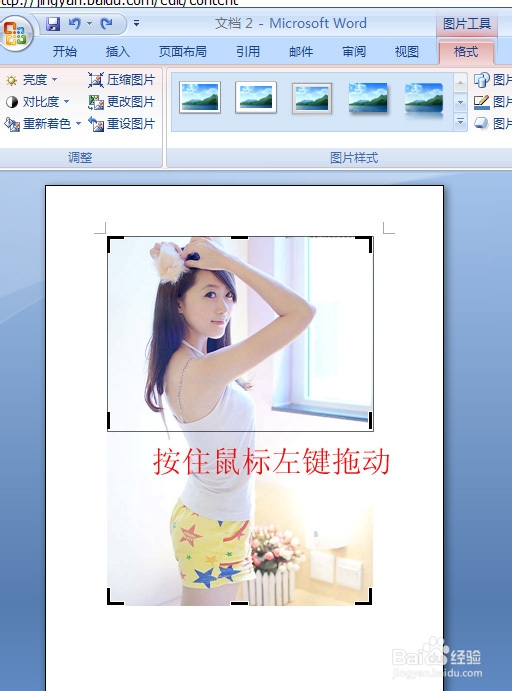
在这些折线或者中点黑线上单击鼠标左键,并按住鼠标左键不放拖动。拖动到合适的位置放开即可。
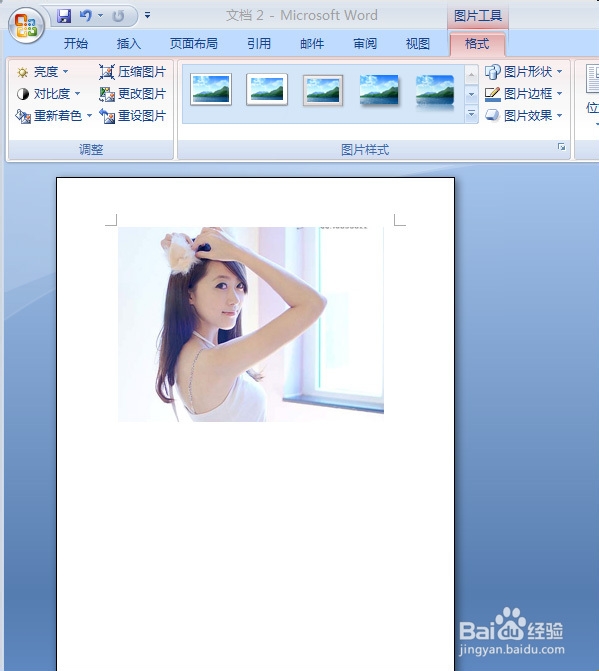
放开后效果如下图。
时间:2026-04-30 08:54:54
在word中插入图片后,有时需要是对其进行裁剪,删除不需要的部分。应该怎么办呢?在word2007中,这种操作是很容易做到的。
打开word2007,插入一张漂亮的图片。
双击这张图片,word上面菜单栏会新增一个“格式”选项卡,点击“裁剪”。这时在图片的周围会出现一个四角是黑色折线的边框,边框的边上中点都有较粗的黑线。当把鼠标放在这些黑色折线或黑线上时,光标会变成一个类似菱形的形状。
在这些折线或者中点黑线上单击鼠标左键,并按住鼠标左键不放拖动。拖动到合适的位置放开即可。
放开后效果如下图。
