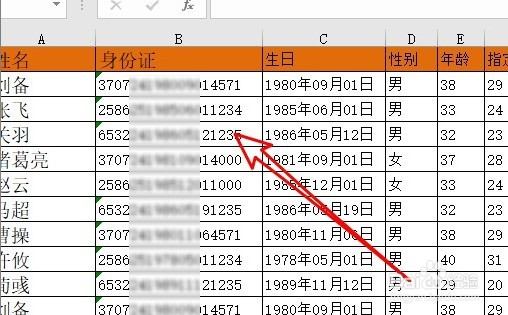
1、首先把电脑上用Excel2019打开要编辑的文档。
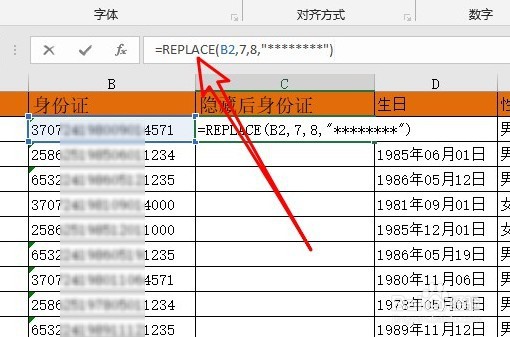
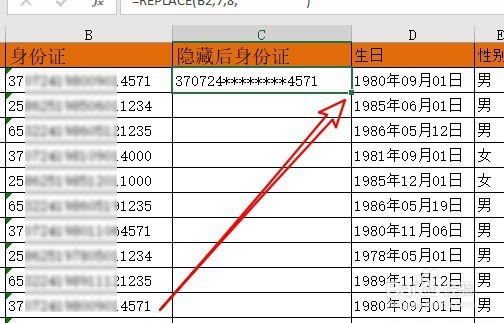
2、接着在第1个单元格中输入如图所示的公式。
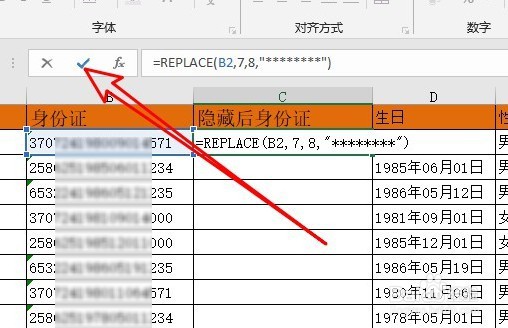
3、输入完成后按下回车或者点击输入文本框前面的确认按钮。
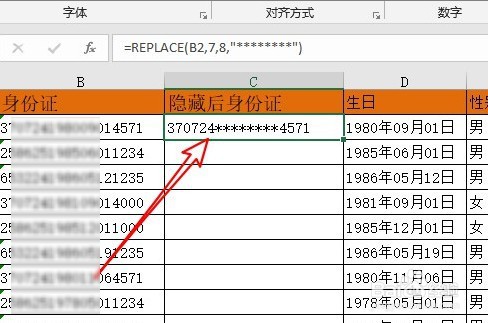
4、这时可以看到当前单元格中身份证的号码中间的数字已隐藏了。
5、接下来点击单元格右下角的快速填充按钮。
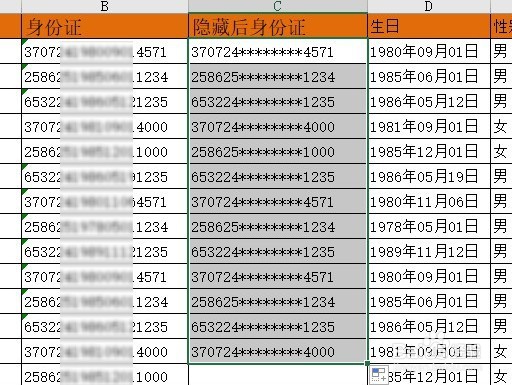
6、向下拖动滑块就可以看到其他单元格中的身份证号码都已经隐藏了。
时间:2026-04-22 21:10:57
1、首先把电脑上用Excel2019打开要编辑的文档。
2、接着在第1个单元格中输入如图所示的公式。
3、输入完成后按下回车或者点击输入文本框前面的确认按钮。
4、这时可以看到当前单元格中身份证的号码中间的数字已隐藏了。
5、接下来点击单元格右下角的快速填充按钮。
6、向下拖动滑块就可以看到其他单元格中的身份证号码都已经隐藏了。
