在Excel中如何快速查找出文本型数值的数字?今天小编来给大家讲解一下具体的操作方法,快来和我一起学习一下吧!

工具/原料
电脑(任意型号都可以)
Excel(本案例使用版本为Excel 2016)
例题题目
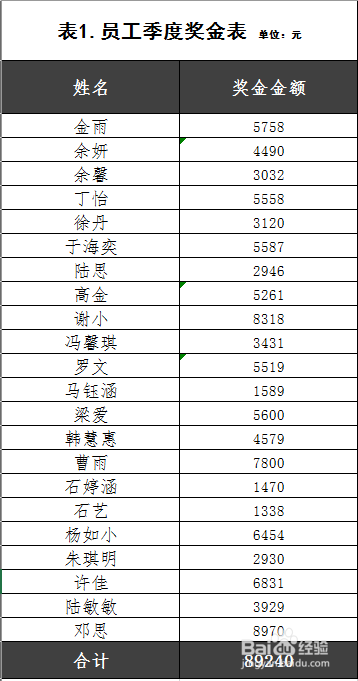
如下图所示,是一份某公司员工的季度奖金表,由于统计人员的失误,这些奖金数值里有些是文本型数值,这些文本型数值会导致最终的奖金总和数据错误,现在需要将这些文本型数值从奖金表中筛选出来并更改成正确的数值型数值,该如何操作?
方法与步骤
步骤1、打开【表1.员工季度奖金表】的Excel文件,如下图所示:

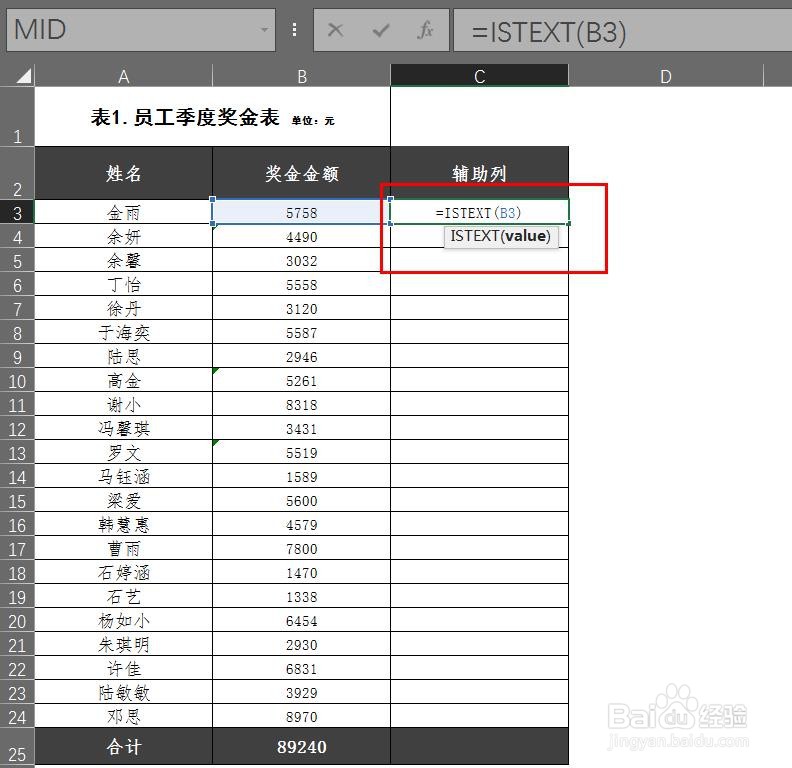
步骤2、在C列建立一个辅助列,用以显示查找文本型数据的结果,如下图所示:

步骤3、在C3单元格内输入公式:=ISTEXT(B3),并向下填充该公式,如下图所示:

步骤4、输入公式后可以在C列辅助列里看到检测结果有:FALSE和TRUE,结果为FALSE的表示数据格式为数据数值,而结果为TRUE的表示数据格式为文本格式,如下图所示:

步骤5、将结果为TRUE的奖金金额单元格格式更改为数值型数据,即:按【CTRL+1】调出单元格格式设置对话框,将单元格为文本格式的数据改为数值格式,如下图所示:

步骤6、值得注意的是,当更改完格式后需要用鼠标点一下单元格才会变化!
总结
步骤1、打开【表1.员工季度奖金表】的Excel文件
步骤2、在C列建立一个辅助列,用以显示查找文本型数据的结果
步骤3、在C3单元格内输入公式:=ISTEXT(B3),并向下填充该公式
步骤4、输入公式后可以在C列辅助列里看到检测结果有:FALSE和TRUE,结果为FALSE的表示数据格式为数据数值,而结果为TRUE的表示数据格式为文本格式
步骤5、将结果为TRUE的奖金金额单元格格式更改为数值型数据,即:按【CTRL+1】调出单元格格式设置对话框,将单元格为文本格式的数据改为数值格式
步骤6、值得注意的是,当更改完格式后需要用鼠标点一下单元格才会变化!
