1、在插入选项卡中点击形状,选择其中的梯形。

2、在页面上绘制出两个大小相等的梯形,摆放至如图所示的位置。

3、选中梯形,鼠标右键“设置对象格式”,在右侧弹出的属性设置窗格中,选择形状选项,在填充中勾选“图片或纹理填充”,图片来自“本地文件”,插入合适的背景图片,另外一个梯形进行同样的操作。

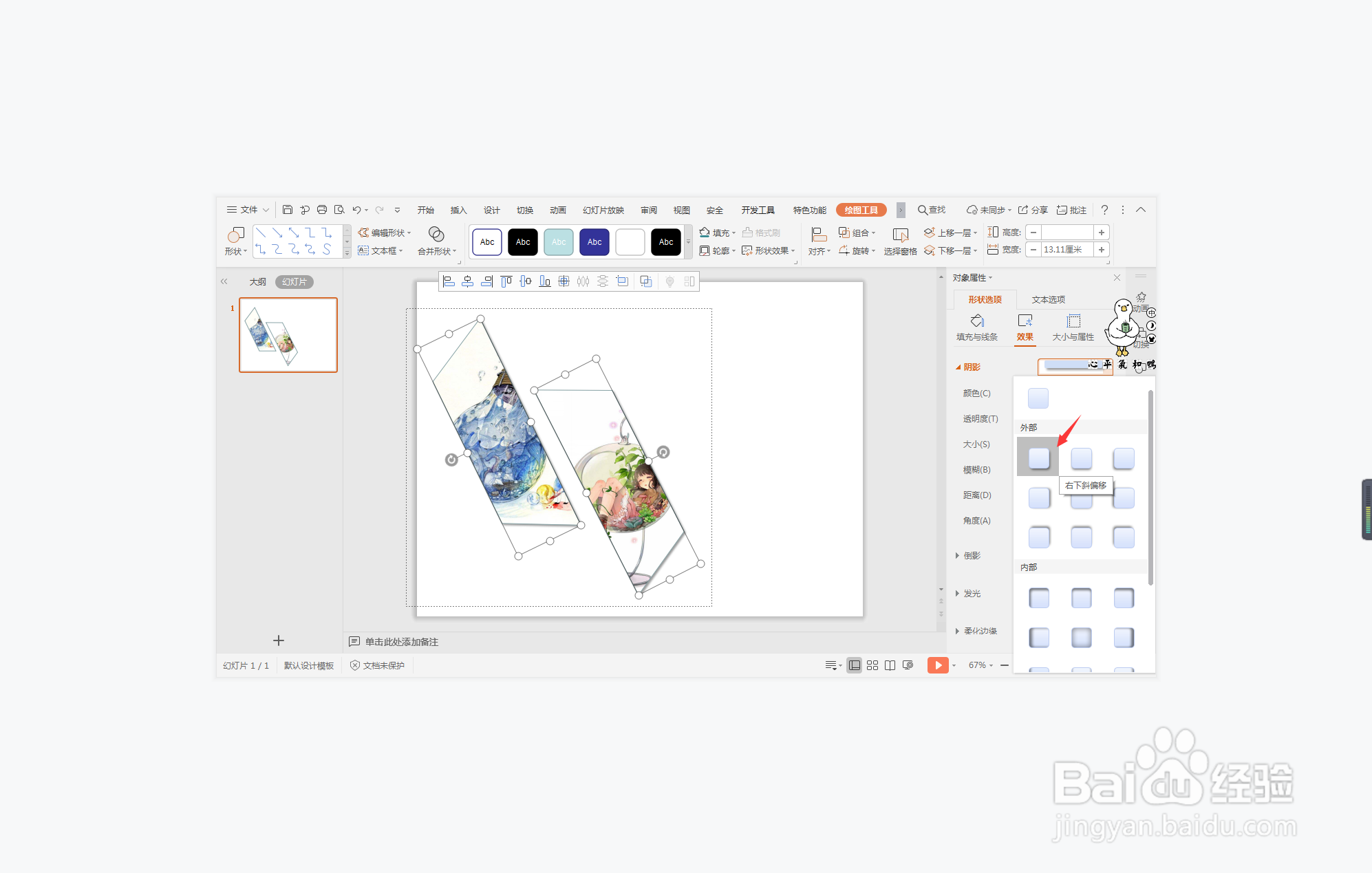
4、选中两个梯形,鼠标右键设置对象格式,添加合适的阴影。
5、接着插入一个同心圆,并填充合适的颜色,放置在梯形上进行装饰,效果如图所示。

6、在页面右侧的空白处输入文字,这样创意几何型图文排版就制作好了。

时间:2026-05-02 23:27:21
1、在插入选项卡中点击形状,选择其中的梯形。
2、在页面上绘制出两个大小相等的梯形,摆放至如图所示的位置。
3、选中梯形,鼠标右键“设置对象格式”,在右侧弹出的属性设置窗格中,选择形状选项,在填充中勾选“图片或纹理填充”,图片来自“本地文件”,插入合适的背景图片,另外一个梯形进行同样的操作。
4、选中两个梯形,鼠标右键设置对象格式,添加合适的阴影。
5、接着插入一个同心圆,并填充合适的颜色,放置在梯形上进行装饰,效果如图所示。
6、在页面右侧的空白处输入文字,这样创意几何型图文排版就制作好了。
