如何制作Word文档中SmartArt流程图?

 时间:2026-02-19 18:02:16

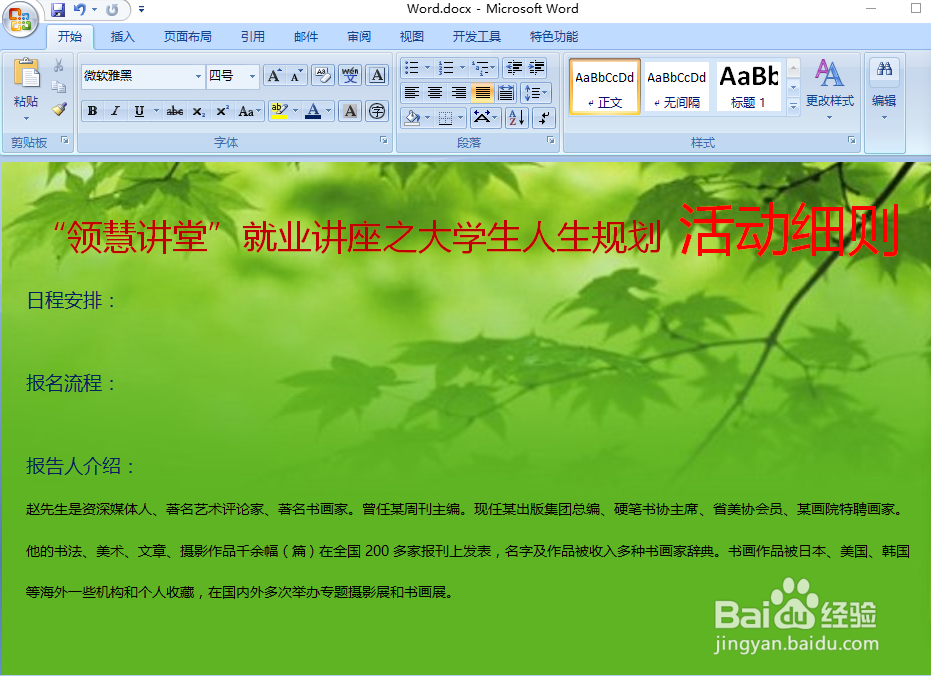
1、首先打开Word文档,将光标置于需要添加流程图的段落。
如何制作Word文档中SmartArt流程图?

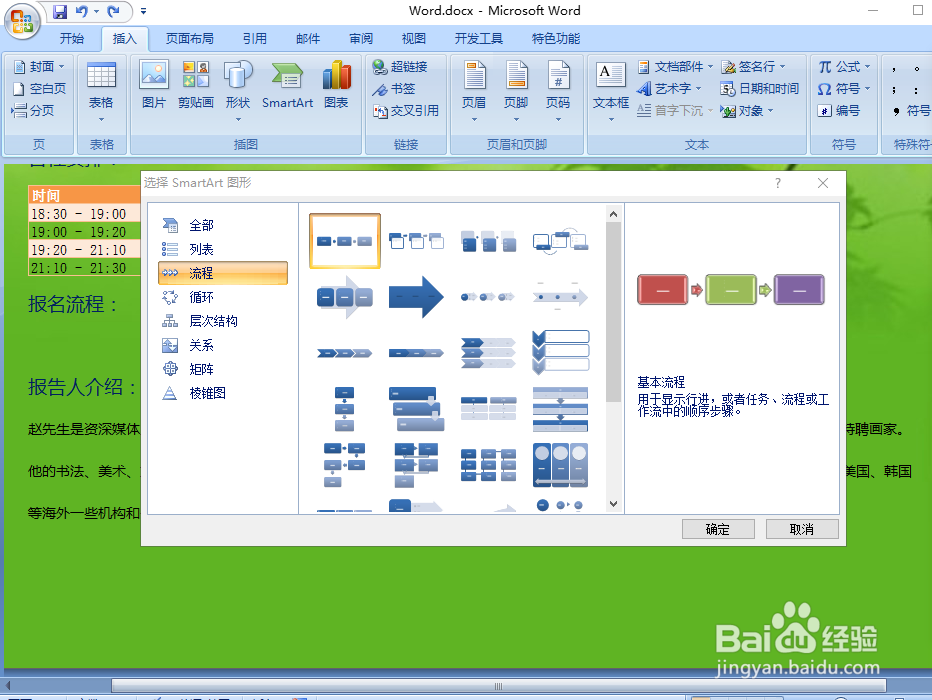
2、单击【插入】选项卡下【插图】组中的“SmartArt”按钮,弹出“选择SmartArt图像”对话框,选择“流程”中的“基本流程”图标,单击“确定”按钮。
如何制作Word文档中SmartArt流程图?

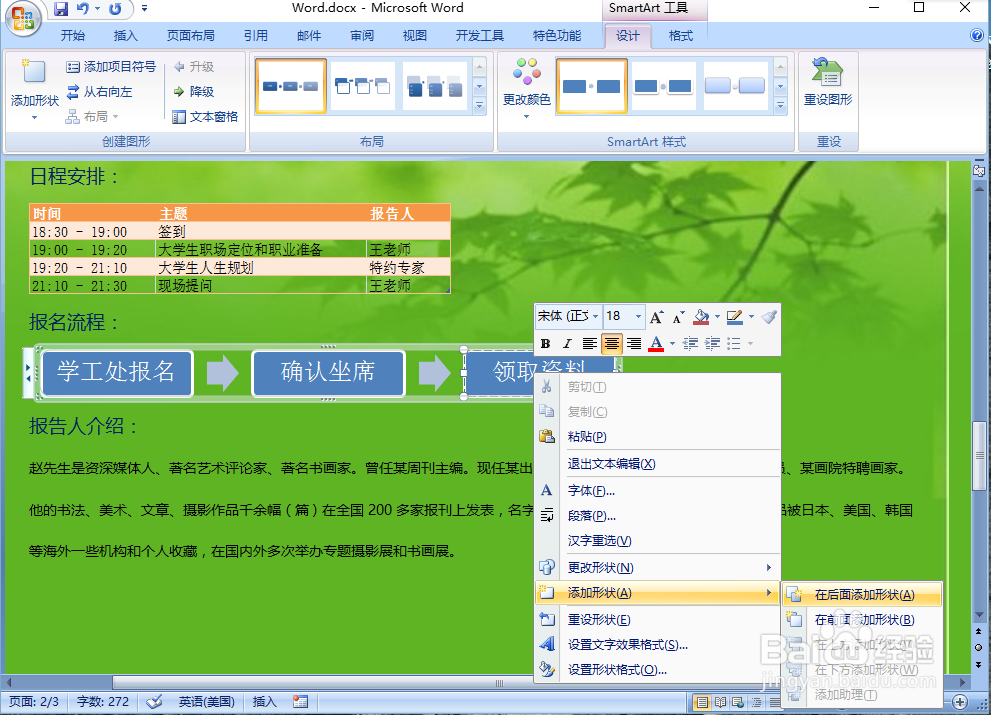
3、在流程图上添加相应文本,若流程图文本框不够,选择最后一组图形,单击鼠标右键,在下拉列表中选择“添加形状”按钮,在弹出的下拉列表中选择“在后面添加形状”。
如何制作Word文档中SmartArt流程图?

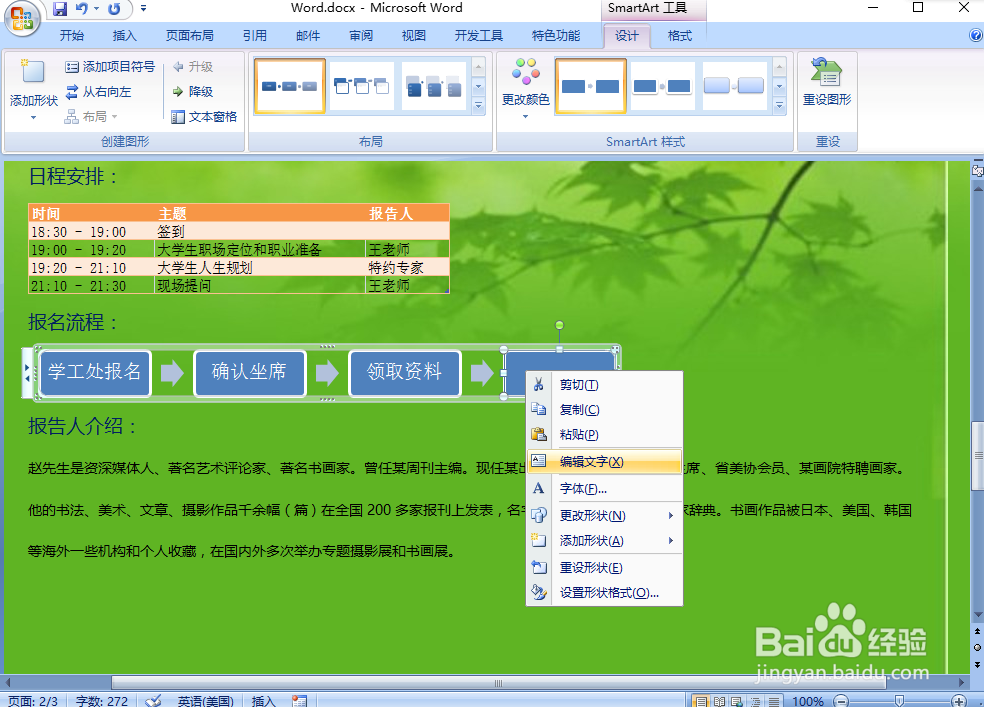
4、新添加的文本框不能直接编辑文字,选中最后文本框,单击鼠标右键,在下拉列表中选择“编辑文字”。
如何制作Word文档中SmartArt流程图?

5、还可以对流程图进行设计。选中SmartArt图形,,单击SmartArt工具菜单下【设计】、【格式】,可以对流程图选择适合的样式和颜色。

如何制作Word文档中SmartArt流程图?

  • excel浅蓝色底纹怎么设置
  • word中怎么绘制基本流程图
  • 如何在word中创建基本v形流程
  • 如何在Word文档插入SmartArt图形
  • excel中的等线怎么设置
  • 热门搜索
    康辉旅游官网 深圳南澳旅游攻略 出游客旅游网 泰国旅游攻略注意事项 诸城旅游 豪华游轮旅游攻略 海南国际旅游岛先行试验区 欧洲旅游指南 济宁旅游政务网 济南 旅游
