1、打开图片,输入文字,栅格化文字

2、用矩形工具,羽化,画一个选框,选中文字区域

3、对文字图层添加图层蒙版,选区反选,填充黑色
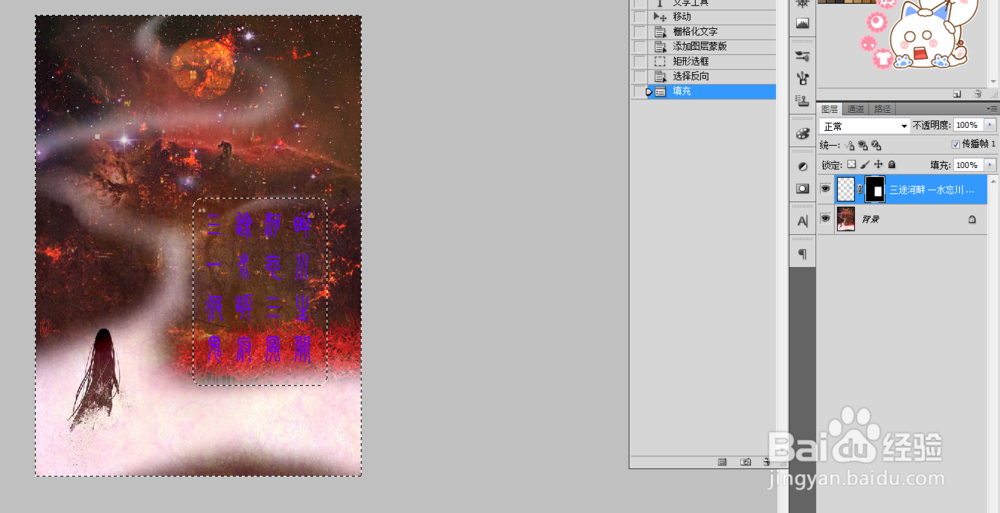
4、解除图层蒙版之间的链接

5、打开动画面板,新建动画帧1,文字图层向下移动直至看不见

6、再新建一个动画帧2,文字图层向上移动直至看不见

7、添加过度帧

8、改变帧的秒数

9、保存为Web格式,为GIF格式
10、效果图
时间:2026-04-22 06:27:53
1、打开图片,输入文字,栅格化文字
2、用矩形工具,羽化,画一个选框,选中文字区域
3、对文字图层添加图层蒙版,选区反选,填充黑色
4、解除图层蒙版之间的链接
5、打开动画面板,新建动画帧1,文字图层向下移动直至看不见
6、再新建一个动画帧2,文字图层向上移动直至看不见
7、添加过度帧
8、改变帧的秒数
9、保存为Web格式,为GIF格式
10、效果图
