1、基础资料维护员登录ERP主控台,依次展开【系统设置】->【基础资料】->【公共资料】->双击打开【物料】

2、找到物料代码为:1.09.B027,物料名称菌董救为译著:灯座的物料双击,帮栗打开【物料-修改】界面,切换到【质量资料】选项卡,产品检验方式选择为【免检】,如下图所示。

1、系统管理员登录ERP主控台,依次展开【系统设置】->【系统设置】->【仓存管理】->双击打开【业务流程设计】

2、打开业务流程自定义界面,左侧点击【产品入库单】,右侧找到【任务单汇报/请检单】,勾选上【可选】项,最后点击工具栏【保存】按钮,完成对产品入库进行业务流程设计。

1、系统管理员登录ERP主控台,依次展开【系统设置】->【系统设置】->【生产管理】->双击打开【系统设置】。

2、打开系统参数维护界面,点击左侧【生产任务管理选项】,右侧找到【产品入库单的来源单据】栏,点击参数值。

3、弹出【产品入库单的来源单据】设置窗口,点选【任务单汇报/请检单】,最后点击【确定】按钮,完成产品入库单的来源单据设置为生产任务单的工作。

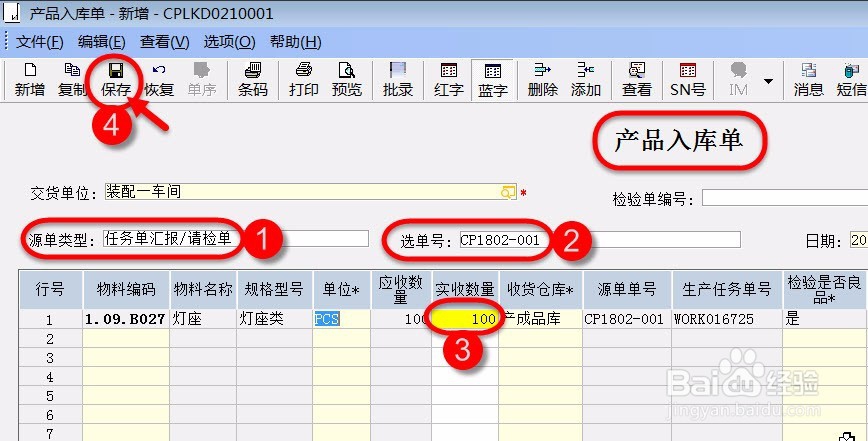
1、ERP操作员登录ERP主控台,依次展开【供应链】->【仓存管理】->【验收入库】->双击打开【产品入库-新增】。

2、打开一张空白的产品入库单,源单类型:选择【任务汇报/请检单】,选单号:直接填写要关联的任务汇报单编号,此处为CP1802-001回车,这样任务汇报单中内容物料被带到产品入库单表体,填写实际入库数量,完善其他内容,最后点击工具栏【保存】按钮,完成产品入库单编制工作,整个流程能正常流转说明设置没有问题,验证通过,整个过程演示完毕。