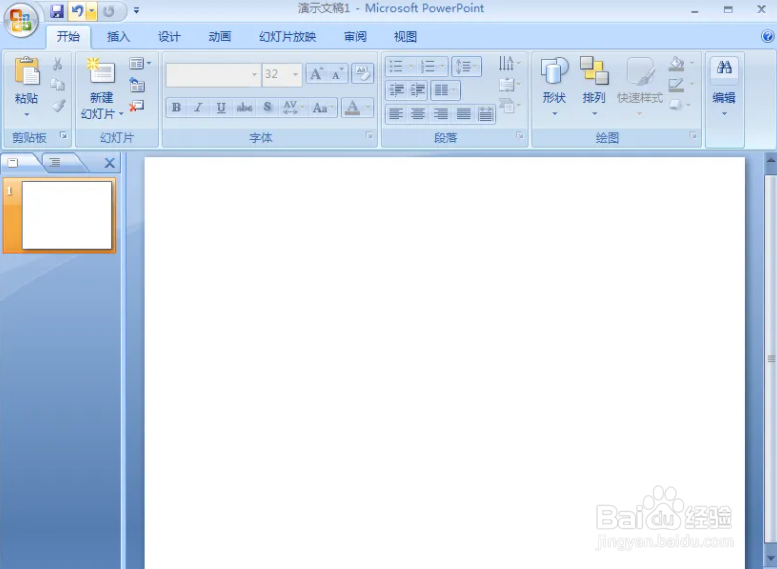
1、打开PPT软件,进入其主界面,新建一个空白文档。
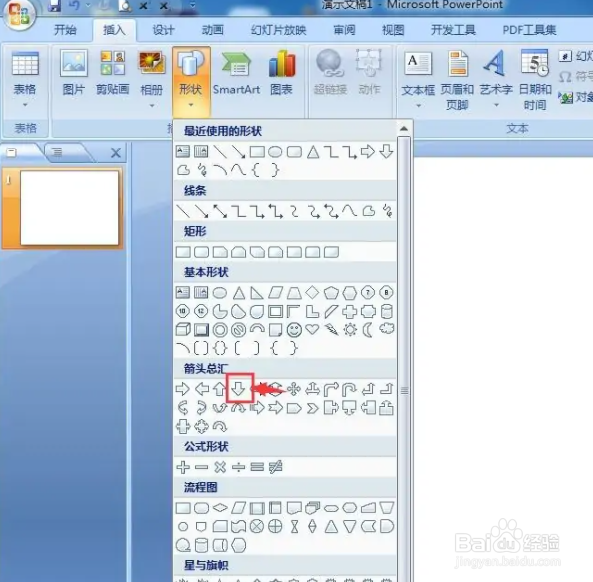
2、点击插入菜单,选择形状工具,在箭头总汇中点击下箭头;
3、拖动鼠标,创建一个下箭头;

4、点击格式,找到形状填充,选择橙色;
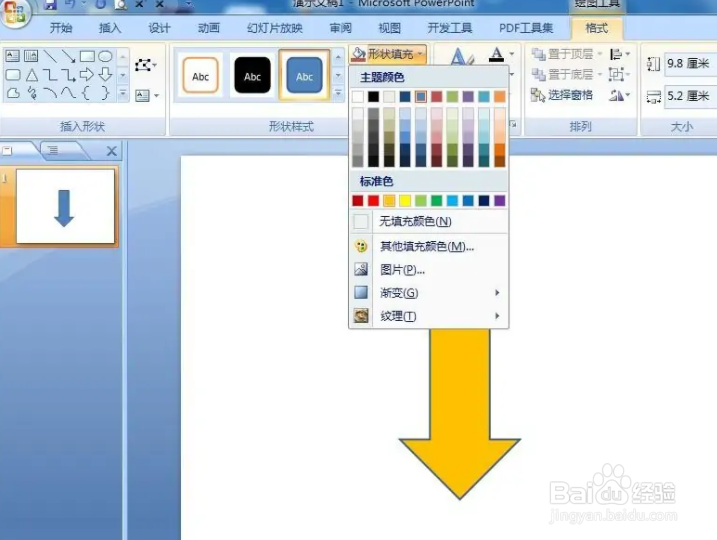
5、点击渐变,打开的子菜单中选择中心辐射;

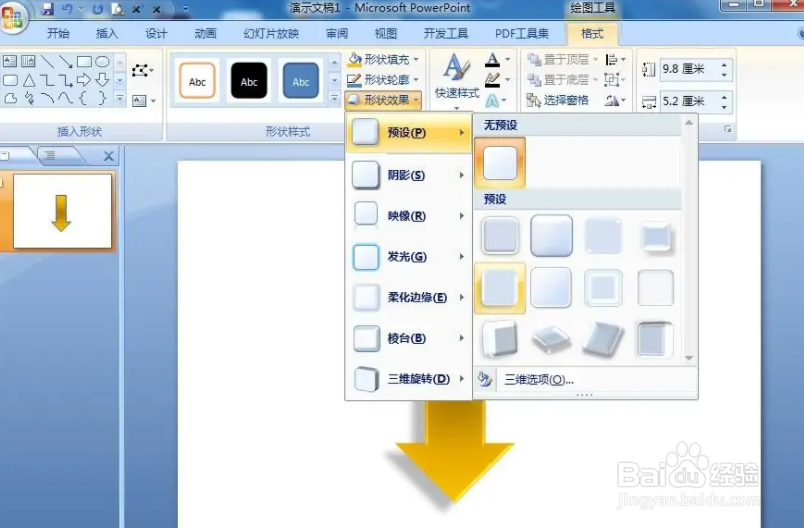
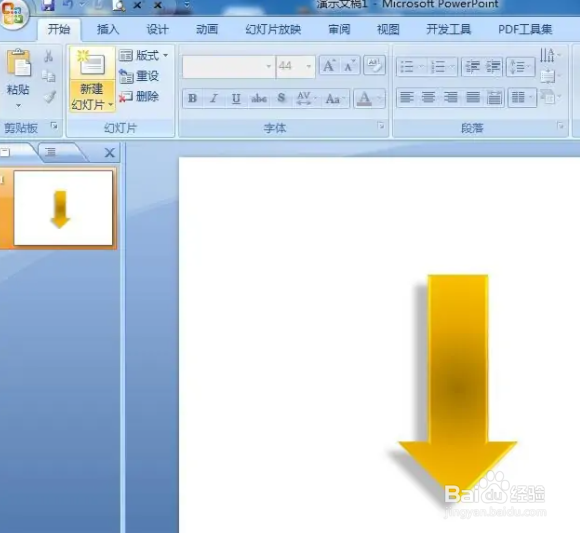
6、点击形状效果,选择预设,添加预设5样式;最后完成,我们给下箭头添加了橙色渐变和预设效果。
时间:2026-04-21 21:01:17
1、打开PPT软件,进入其主界面,新建一个空白文档。
2、点击插入菜单,选择形状工具,在箭头总汇中点击下箭头;
3、拖动鼠标,创建一个下箭头;
4、点击格式,找到形状填充,选择橙色;
5、点击渐变,打开的子菜单中选择中心辐射;
6、点击形状效果,选择预设,添加预设5样式;最后完成,我们给下箭头添加了橙色渐变和预设效果。
