Autocad显示面板不见了怎么办,如何重新显示

 时间:2026-02-13 10:12:43

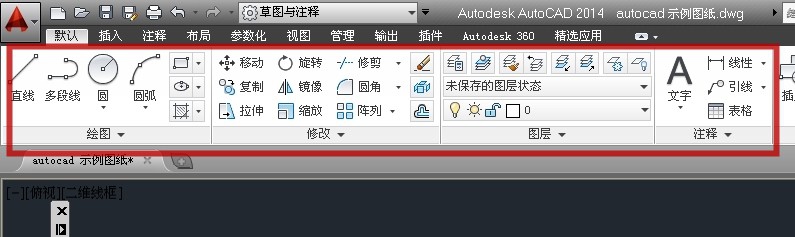
1、打开一个示例的文档,可见软件顶端有命令的显示面板(图中红框)
Autocad显示面板不见了怎么办,如何重新显示

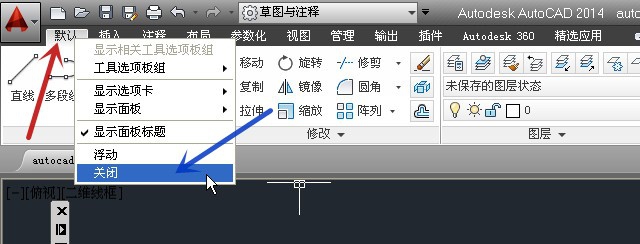
2、如果不小心,在显示面板的选项卡(图中红色箭头所指)上点了鼠标右键,并点击了“关闭”(图中蓝色箭头所指)
Autocad显示面板不见了怎么办,如何重新显示

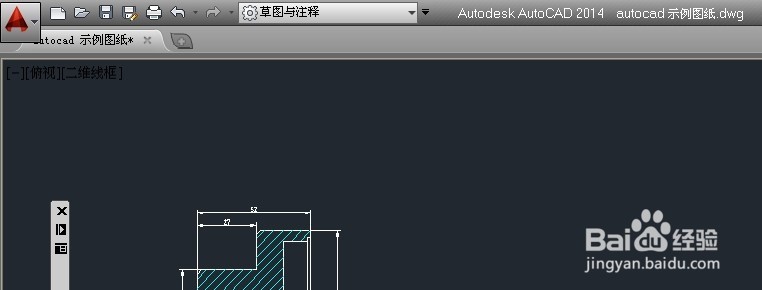
3、则显示面试将不再显示,如下图所示

Autocad显示面板不见了怎么办,如何重新显示

4、要想重新显示面板,需点击界面顶端“工作空间”的下拉箭头(图中红色箭头所指),在弹出的菜单中随意选一个,这里选“三维基础”(图中蓝色箭头所指)作为示例

Autocad显示面板不见了怎么办,如何重新显示

5、出现下图所示的命令面板,不需理会,再点击“工作空间”的下拉箭头(图中红色箭头所指),再点击“草图与注释”(图中蓝色箭头所指)

Autocad显示面板不见了怎么办,如何重新显示

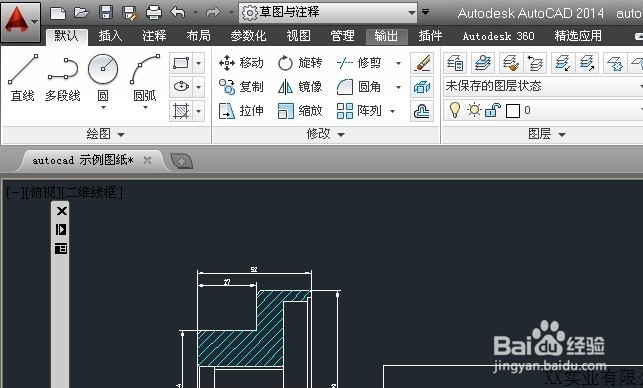
6、则显示面板重新出现,如下图所示

完成设置

Autocad显示面板不见了怎么办,如何重新显示

  • cad光标移动时一闪一闪的
  • cad2020怎么调成经典模式
  • cad恢复默认设置
  • CAD如何设置自动保存文件的位置
  • cad栅格怎么关闭设置
  • 热门搜索
    南京栖霞山旅游攻略 日照旅游景点大全图片 昆明旅游线路 贵州省旅游学校 去哪儿玩旅游网 苏州旅游攻略三日游 成都峨眉山旅游攻略 香港旅游景点图片 余姚旅游网 泰国旅游景点图片