如何在工作表中使用批注

 时间:2024-10-15 01:38:30

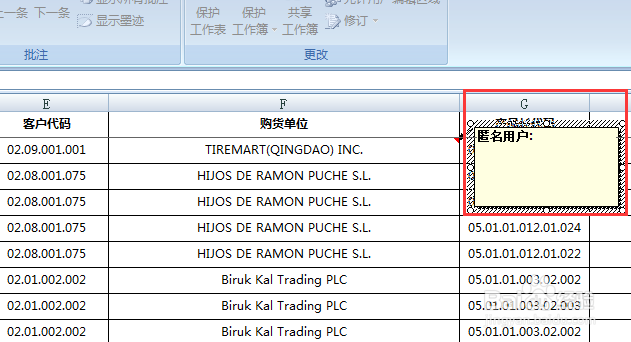
1、选中要插入批注的单元格,切换“审阅”选项卡,在“批注”选项中,单击“新建批注”

如何在工作表中使用批注

2、在弹出的文本框里,输入需要批注的内容

如何在工作表中使用批注如何在工作表中使用批注

3、如果用户对批注框的大小不满意,可以通过拖动文本框四周的控点来调整大小

如何在工作表中使用批注

4、如果用户需要隐藏批注的内容,点击“审阅”选项卡,单击“批注”选项组中的“显示/隐藏批注”按钮,即可隐藏,只显示红色的标记

如何在工作表中使用批注

5、批注的打印设置正常情况下,批注是不会被打印出来的,,但如果需要,可以在“页面布局中“单击“页面设置”“工作表”选项卡中进行设置

如何在工作表中使用批注

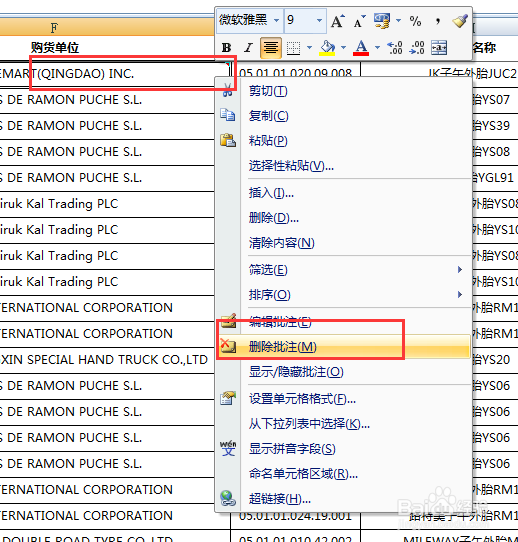
6、如果需要删除 批注,只需要选中该单元格,右击,在弹出的快捷菜单中选择“删除批注”即可
如何在工作表中使用批注
  • excel如何对大于某值的单元格进行颜色填充
  • 如何设置数字格式-数字(数值)千位分隔符?一
  • 表格条件格式怎么设置
  • 怎么把sheet1的内容复制到sheet2
  • 条件格式怎么使用
  • 热门搜索
    广宁竹海大观旅游区 海南兴隆旅游 日本旅游购物 开平旅游景点大全 连南旅游 多伦多旅游 湖北罗田旅游 盐城旅游网 萍乡旅游景点大全 山西省旅游政务网