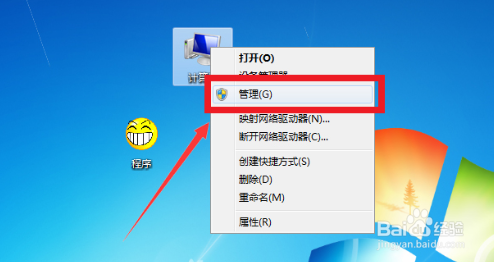
1、找到“计算机”图标,鼠标“右键”→“管理”,
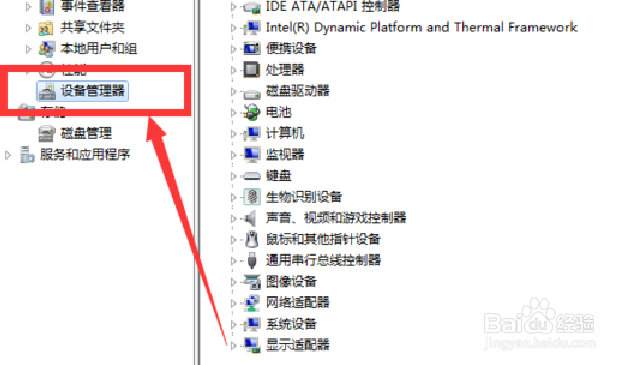
2、再点击“设备管理器”
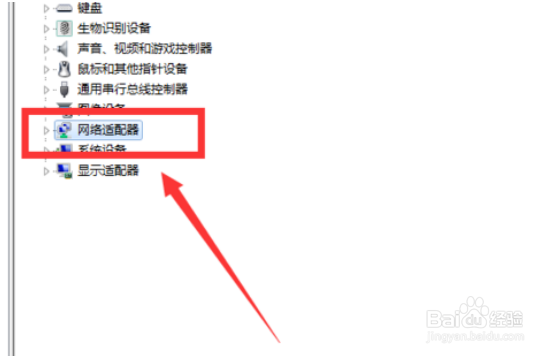
3、接着点击“网络适配器”
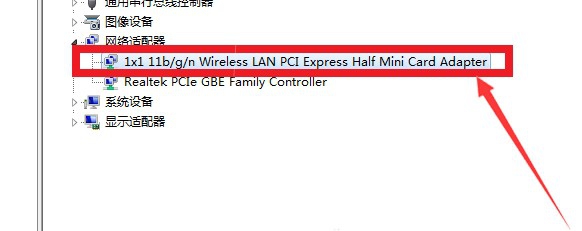
4、再接着点击如图的适配器
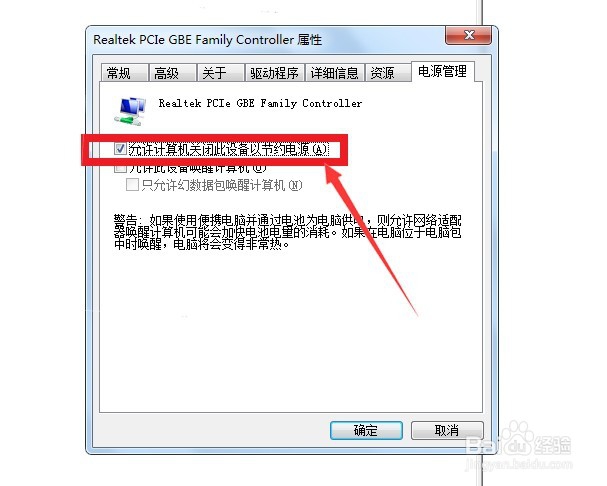
5、然后点击“电源管理”
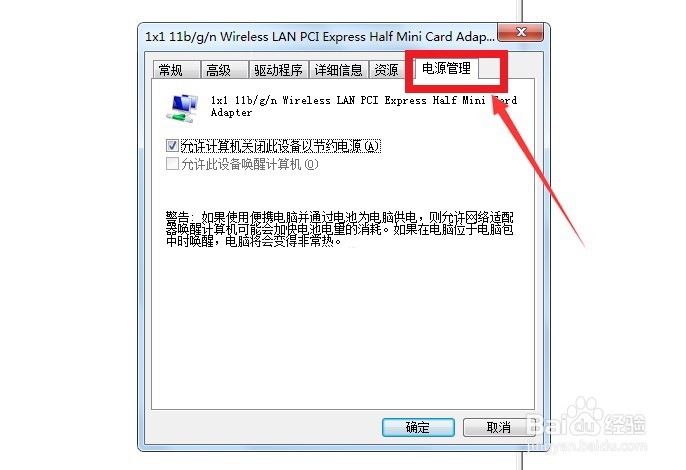
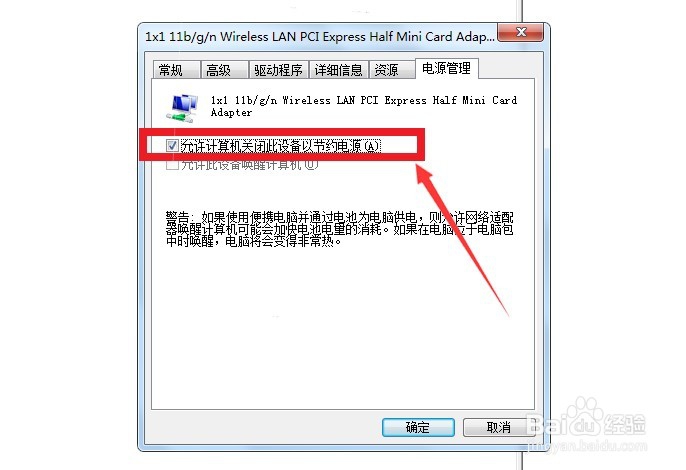
6、再然后将“允许计算机关闭此设备以节约电源(A)”前面的勾选去掉,点击“确定”;
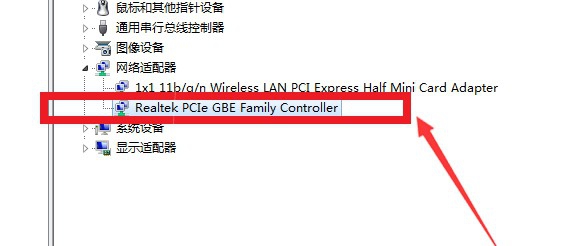
7、接着点击如图的适配器
8、再点击“电源管理”
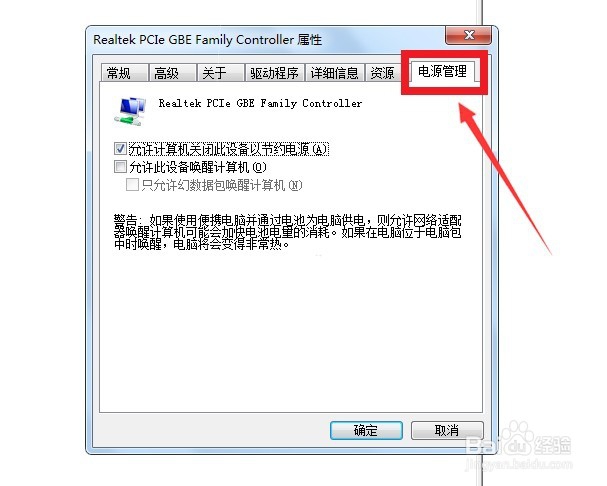
9、同样将“允许计算机关闭此设备以节约电源(A)”前面的勾选去掉,点击“确定”,重启电脑,就大功告成了。
时间:2026-04-26 02:54:13
1、找到“计算机”图标,鼠标“右键”→“管理”,
2、再点击“设备管理器”
3、接着点击“网络适配器”
4、再接着点击如图的适配器
5、然后点击“电源管理”
6、再然后将“允许计算机关闭此设备以节约电源(A)”前面的勾选去掉,点击“确定”;
7、接着点击如图的适配器
8、再点击“电源管理”
9、同样将“允许计算机关闭此设备以节约电源(A)”前面的勾选去掉,点击“确定”,重启电脑,就大功告成了。
