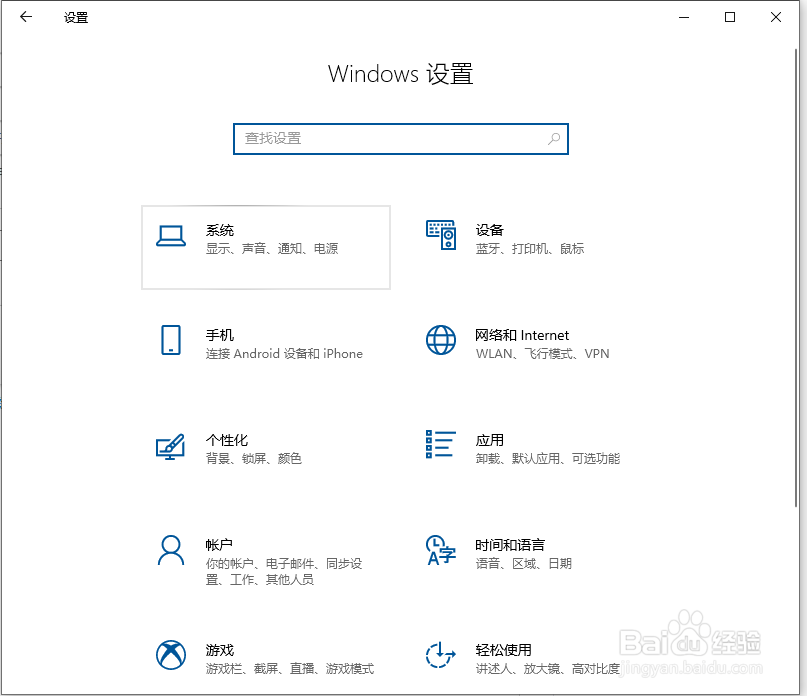
1、打开开始菜单,点击设置。

2、选择系统打开。
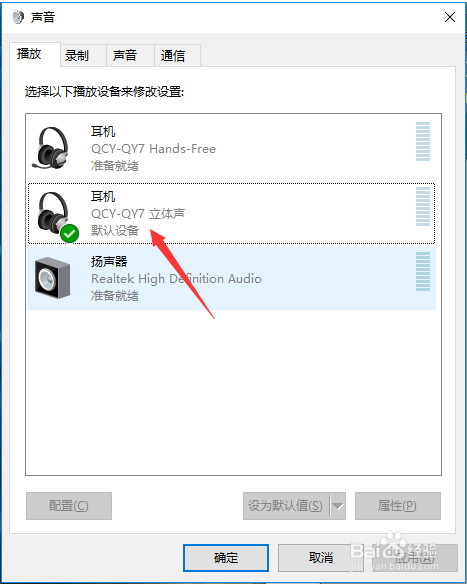
3、点击左侧的声音,打开声音控制面板

4、选择蓝牙耳机右击鼠标,在弹出项中点击【连接】,然后点击【确定】
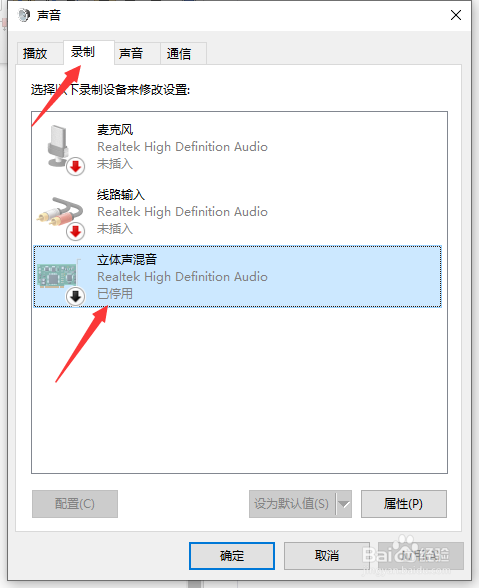
5、如连接上后蓝牙耳机麦克风不能用的话,先把蓝牙耳机拔下来,在没连接蓝牙耳机的情况下,切换到录制项,先禁用耳机的立体声即可
时间:2026-04-22 01:19:20
1、打开开始菜单,点击设置。
2、选择系统打开。
3、点击左侧的声音,打开声音控制面板
4、选择蓝牙耳机右击鼠标,在弹出项中点击【连接】,然后点击【确定】
5、如连接上后蓝牙耳机麦克风不能用的话,先把蓝牙耳机拔下来,在没连接蓝牙耳机的情况下,切换到录制项,先禁用耳机的立体声即可
