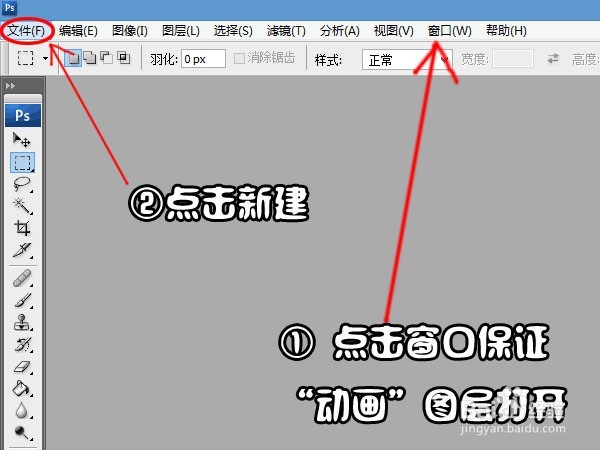
1、1.点击“窗口”——“动画”
2.点击“文件”——“新建”
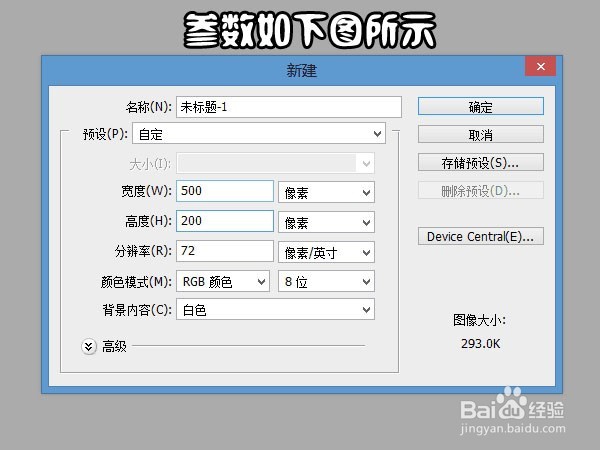
2、参数如下图所示。
3、点击”T“符号,然后在白色的背景中输入文字。(字体、字号可在上方设置)
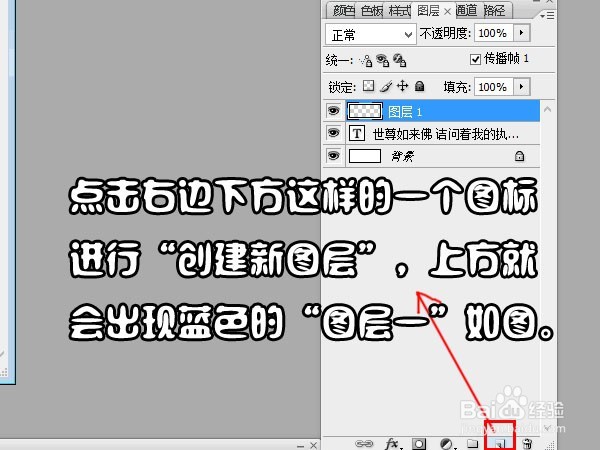
4、点击右下方的图标”创建新图层“。
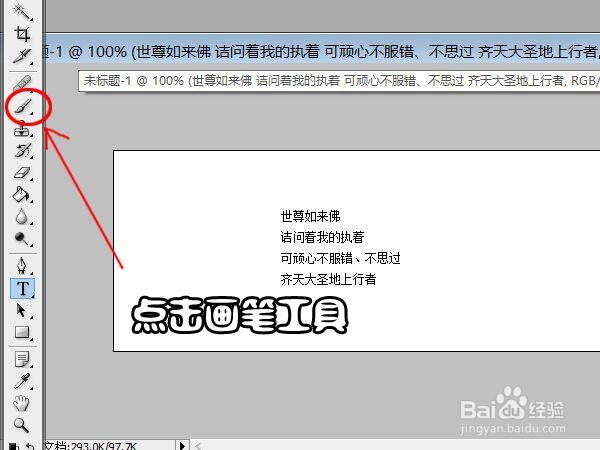
5、点击画笔工具。
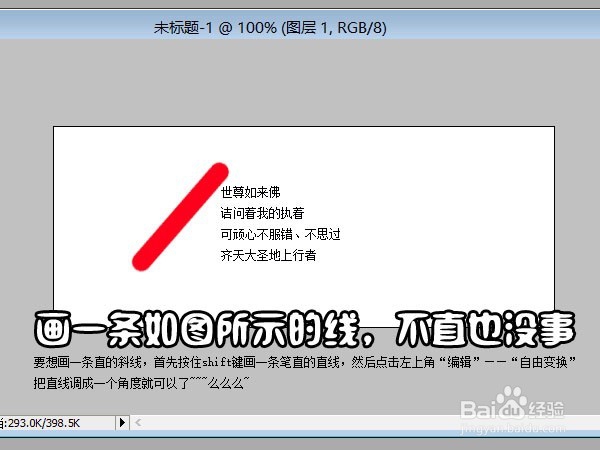
6、画一条如图所示的线。
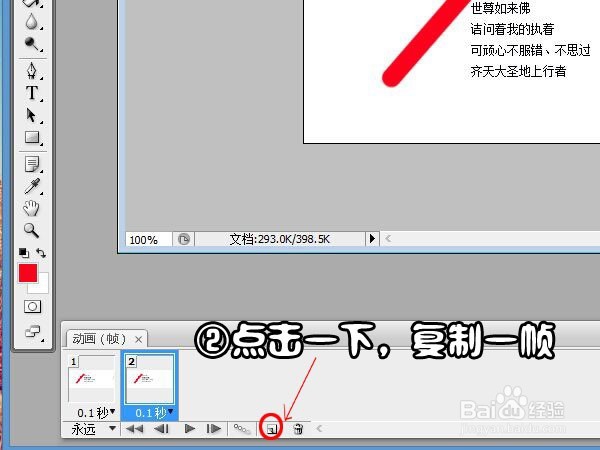
7、点击倒三角把时间调整为“0.1”
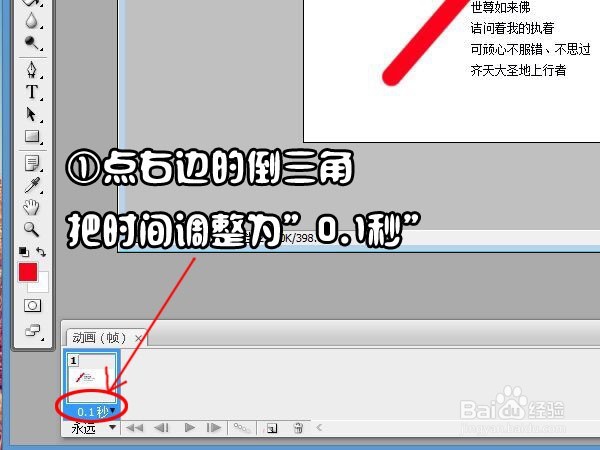
8、点击复制一帧。
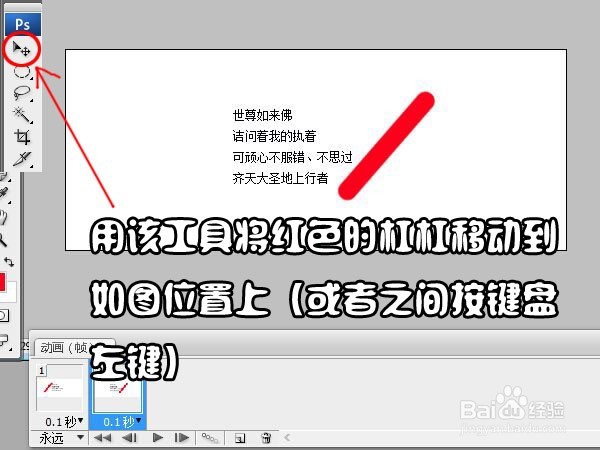
9、用移动工具将红色的线条移动到如图位置上。(或者直接按键盘左键)
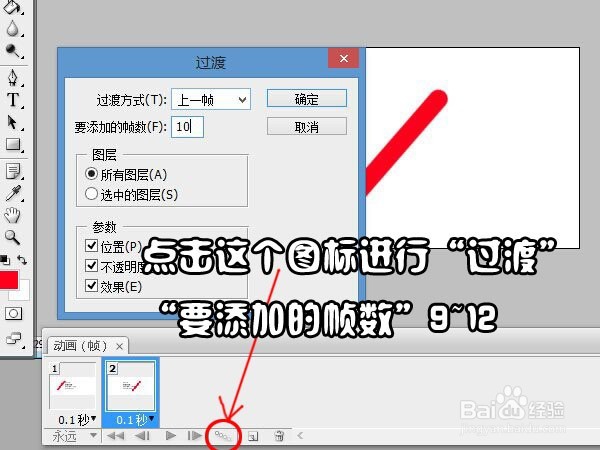
10、点击过渡图标,“要添加的帧数”设置为9~12。
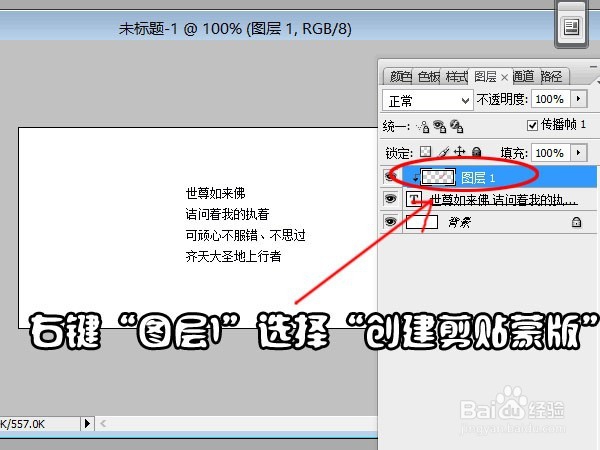
11、右键“图层一”,选择”创建剪贴模板“。
时间:2026-04-22 08:21:31
1、1.点击“窗口”——“动画”
2.点击“文件”——“新建”
2、参数如下图所示。
3、点击”T“符号,然后在白色的背景中输入文字。(字体、字号可在上方设置)
4、点击右下方的图标”创建新图层“。
5、点击画笔工具。
6、画一条如图所示的线。
7、点击倒三角把时间调整为“0.1”
8、点击复制一帧。
9、用移动工具将红色的线条移动到如图位置上。(或者直接按键盘左键)
10、点击过渡图标,“要添加的帧数”设置为9~12。
11、右键“图层一”,选择”创建剪贴模板“。
