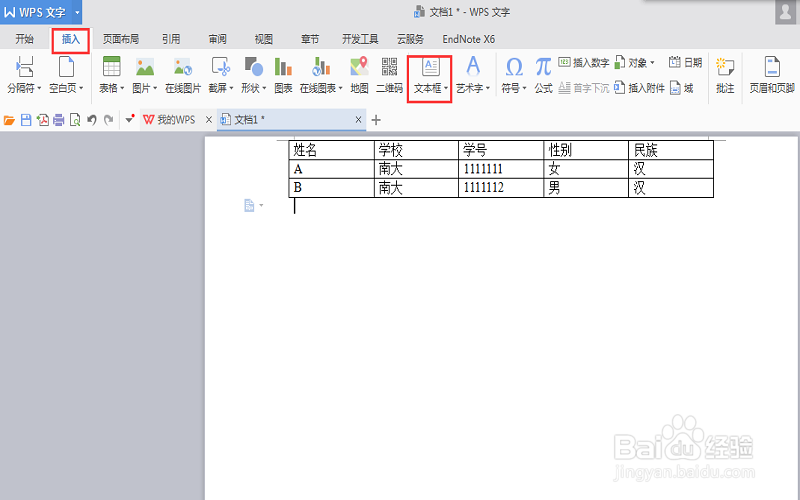
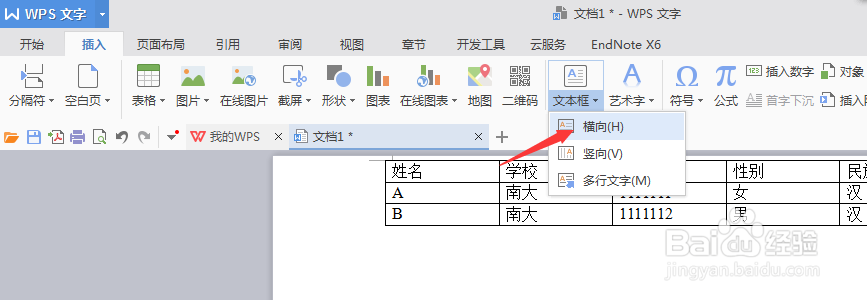
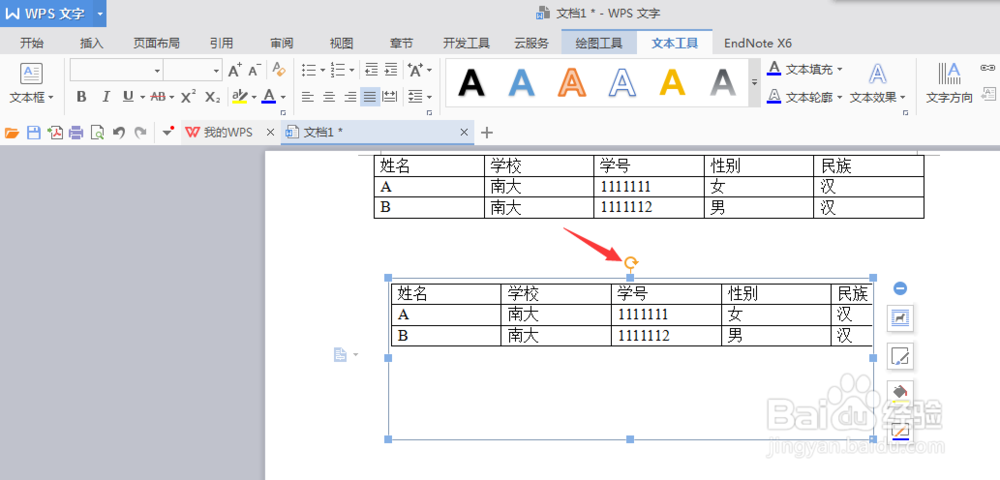
1、首先打开wps文字,如图有一张已经制作好的表格。点击【插入】-【文本框】-【横向】。
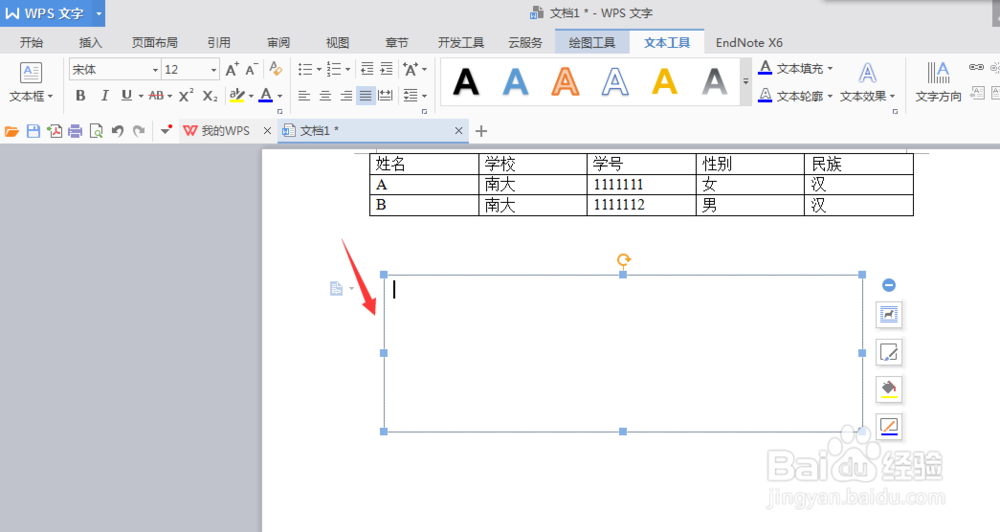
2、如图显示,表格下面显示一个空白的文本框。
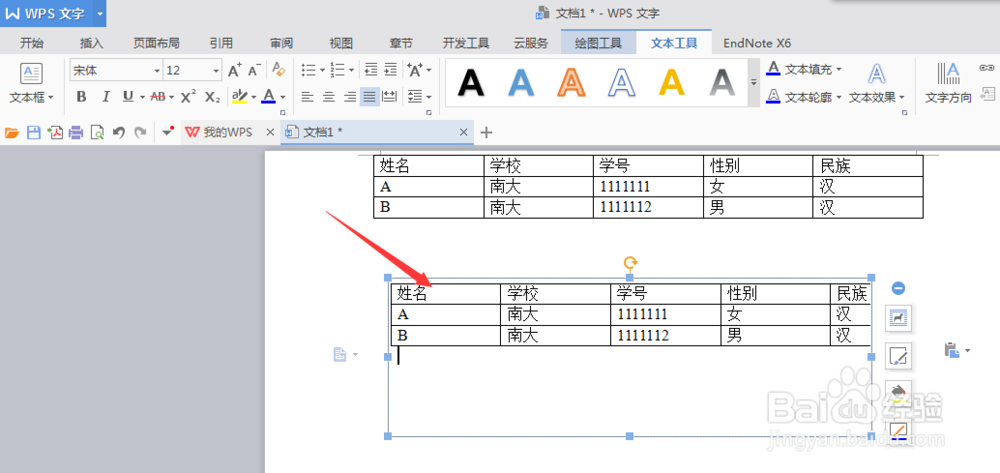
3、将表格复制粘贴到文本框中。
4、找到旋转符号,如图。长按旋转符号,并将其拖动旋转,使其转动90度。
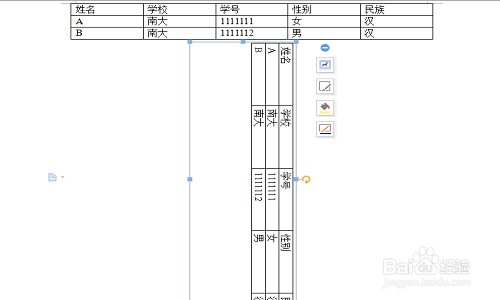
5、此时,选中文本框,鼠标右击,选中【设置对象格式】。
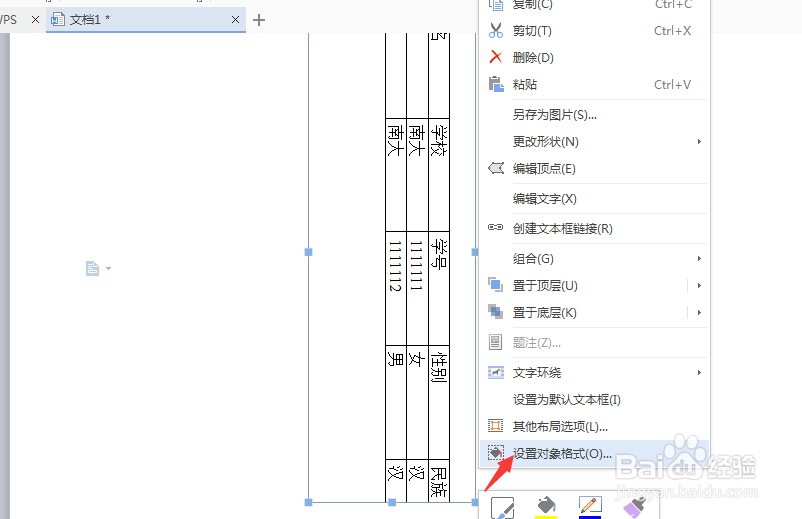
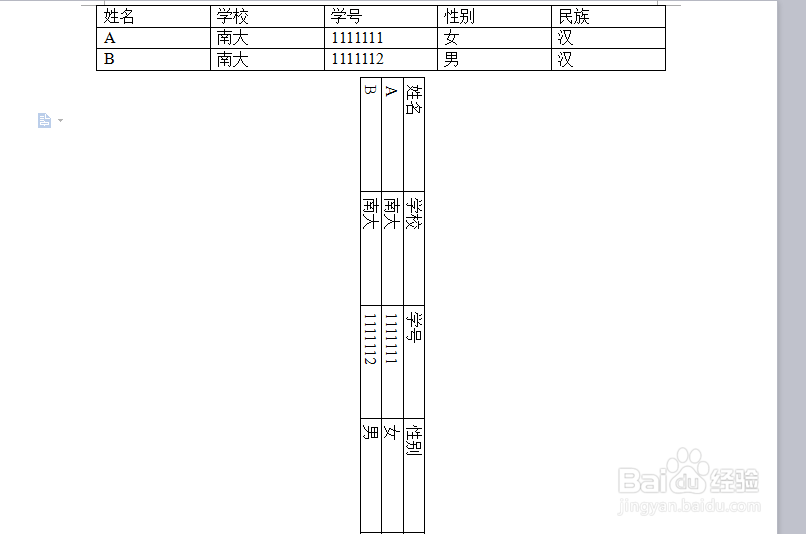
6、右边出现属性界面,在【线条】下选择【无线条】,设置完成,即可出现如图旋转90度的表格。

时间:2026-04-24 11:43:03
1、首先打开wps文字,如图有一张已经制作好的表格。点击【插入】-【文本框】-【横向】。
2、如图显示,表格下面显示一个空白的文本框。
3、将表格复制粘贴到文本框中。
4、找到旋转符号,如图。长按旋转符号,并将其拖动旋转,使其转动90度。
5、此时,选中文本框,鼠标右击,选中【设置对象格式】。
6、右边出现属性界面,在【线条】下选择【无线条】,设置完成,即可出现如图旋转90度的表格。
