PS快速设计立体字

 时间:2024-10-12 01:57:39

1、打开PS,编辑,填充图案,选择横排文字工具是,输入字体,如图

PS快速设计立体字

2、鼠标右键,栅格化文字图层,如图

PS快速设计立体字

3、选择滤镜,渲染,光照效果,如图

PS快速设计立体字

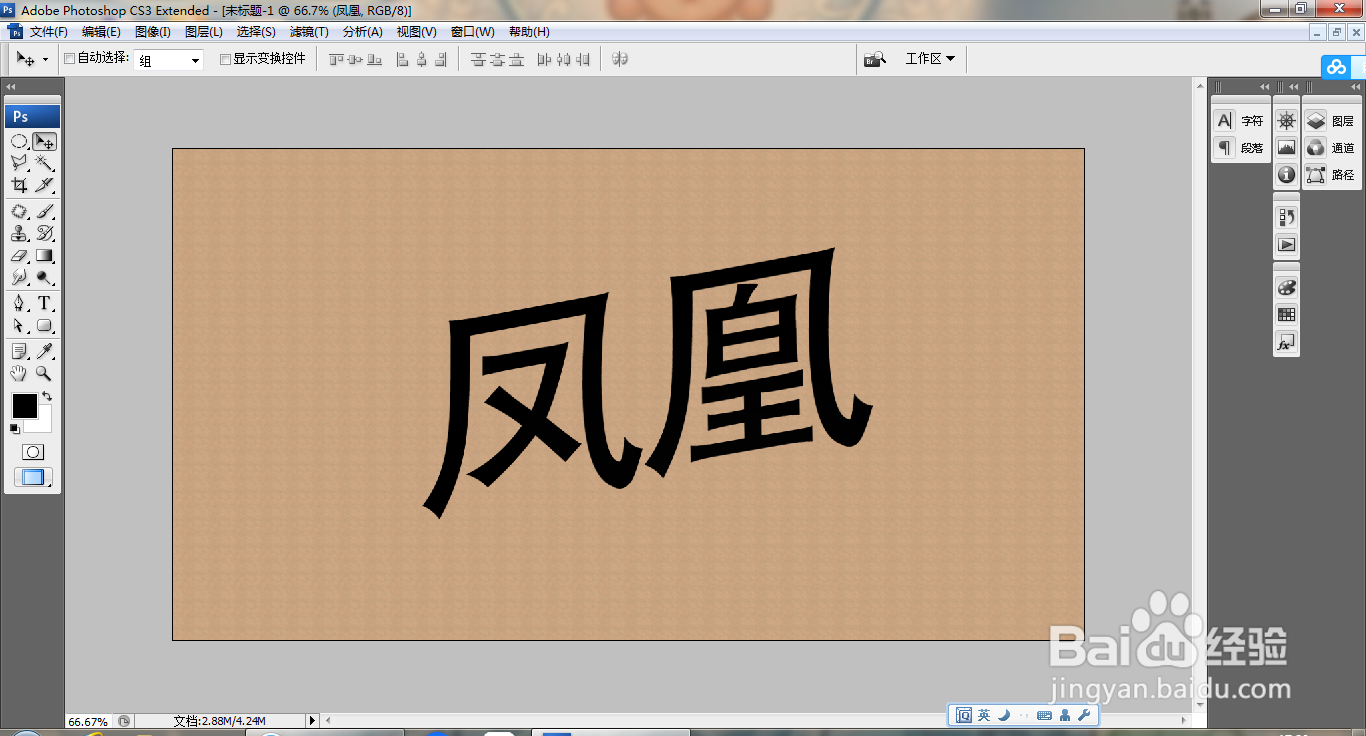
4、对文字图层自由变换,按ctrl键调整字体的形状,如图

PS快速设计立体字

5、双击图层,打开图层样式,勾选斜面和浮雕,如图

PS快速设计立体字

6、勾选渐变叠加,执行渐变颜色填充,设置颜色滑块为蓝色,红色,黄色,点击确定,如图

PS快速设计立体字

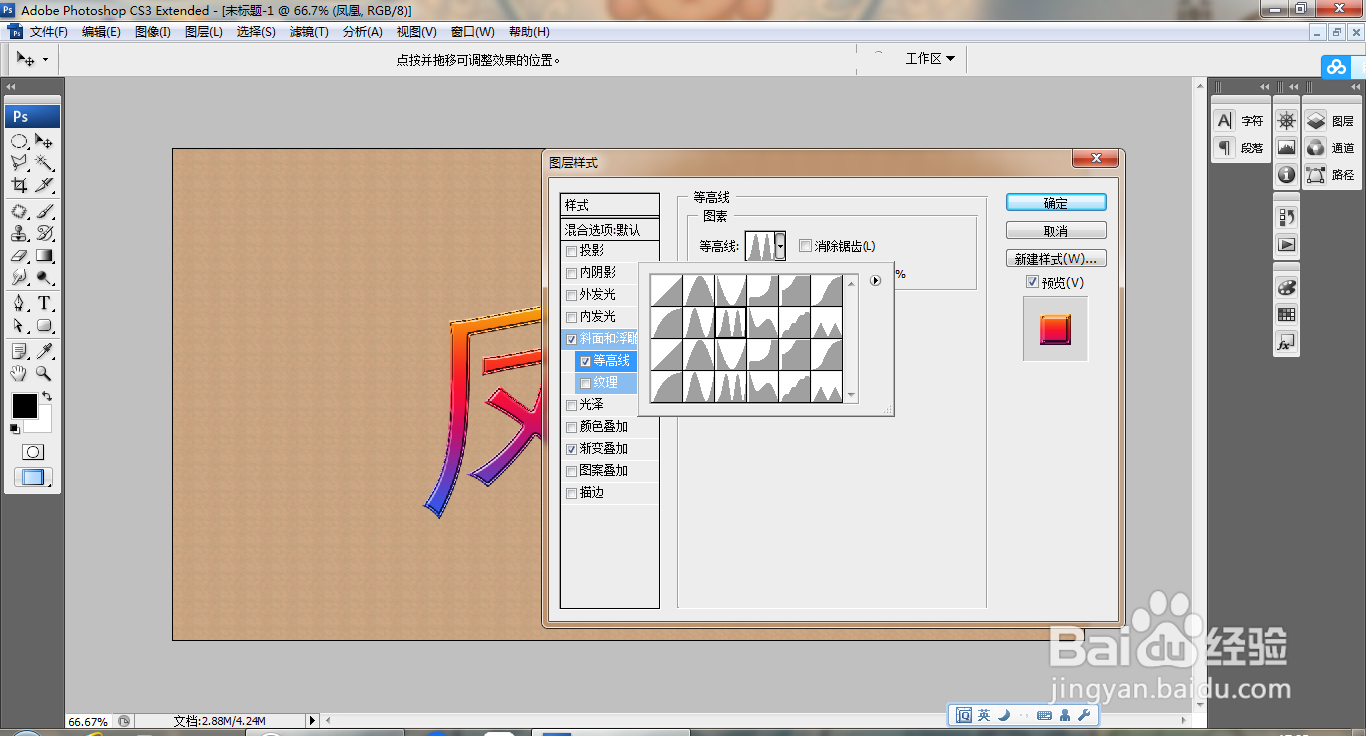
7、选中图层,打开图层样式,勾选斜面和浮雕,勾选等高线,点击确定,如图

PS快速设计立体字

8、再次调整字体,如图

PS快速设计立体字

9、按alt键加方向键,多次复制字体,多次复制,如图

PS快速设计立体字

10、再次调整字体,如图

PS快速设计立体字
  • ps怎么制作3D立体字
  • 使用钢笔工具制作企鹅
  • photoshop怎么制作烫金字效果?
  • PS如何快速做出水蜜桃图案
  • ps如何让文字在规定区域填满
  • 热门搜索
    旅游互动 京津冀旅游年卡 承德旅游景点 过年去哪旅游 旅游胜地图片 中国旅游人才网 深圳旅游团 大连旅游局 旅游咨询师 中国旅游业发展现状