word2016如何对部分内容进行限制编辑设置?

 时间:2026-02-12 02:51:12

1、找到审阅选项中的保护选项卡,点击限制编辑。

word2016如何对部分内容进行限制编辑设置?

2、在右侧弹出的对话框中勾选“限制对选定的样式设置格式”和“仅允许在文档中进行此类型的编辑“。
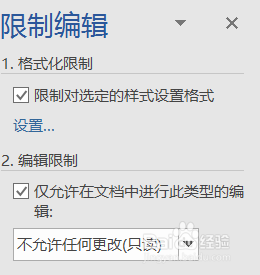
word2016如何对部分内容进行限制编辑设置?

3、首先用鼠标选中需要编辑的内容,然后点击例外项,勾选“每个人”。

word2016如何对部分内容进行限制编辑设置?

4、点击“是,启动强制保护”,弹出密码对话框。

word2016如何对部分内容进行限制编辑设置?

5、我们可以输入相应的密码,如果不需要密码,直接点击确定即可。这个时候我们就可以看到之前选中的部分变成了黄色,这部分是可编辑的,其他部分都是不可编辑的。

word2016如何对部分内容进行限制编辑设置?

6、这个时候我们就对选择区域以外的内容进行了限制编辑。word2016的限制编辑不同在于:以往版本中选中的是你要限制编辑的内容,而在2016中,选中的是你需要编辑的内容也就是说不选中的内容是限制编辑的,请各位读者切记!

word2016如何对部分内容进行限制编辑设置?

  • ppt怎么新建窗口
  • WPS演示如何实现图片撕裂效果?
  • ppt 2016如何插入左弧形的箭头形状?
  • 在Word没有取色器的情况下怎么填充喜欢的颜色
  • wps的ppt如何插入圆角矩形的方法
  • 热门搜索
    满洲里旅游 象山旅游攻略 贺州旅游 咸宁旅游 延吉旅游 五一去哪旅游比较好 澳大利亚旅游景点 邛崃旅游 重庆市旅游 阿根廷旅游
