MacBook如何处理杂乱文件的整理与显⽰⽅式

 时间:2026-02-12 12:05:03

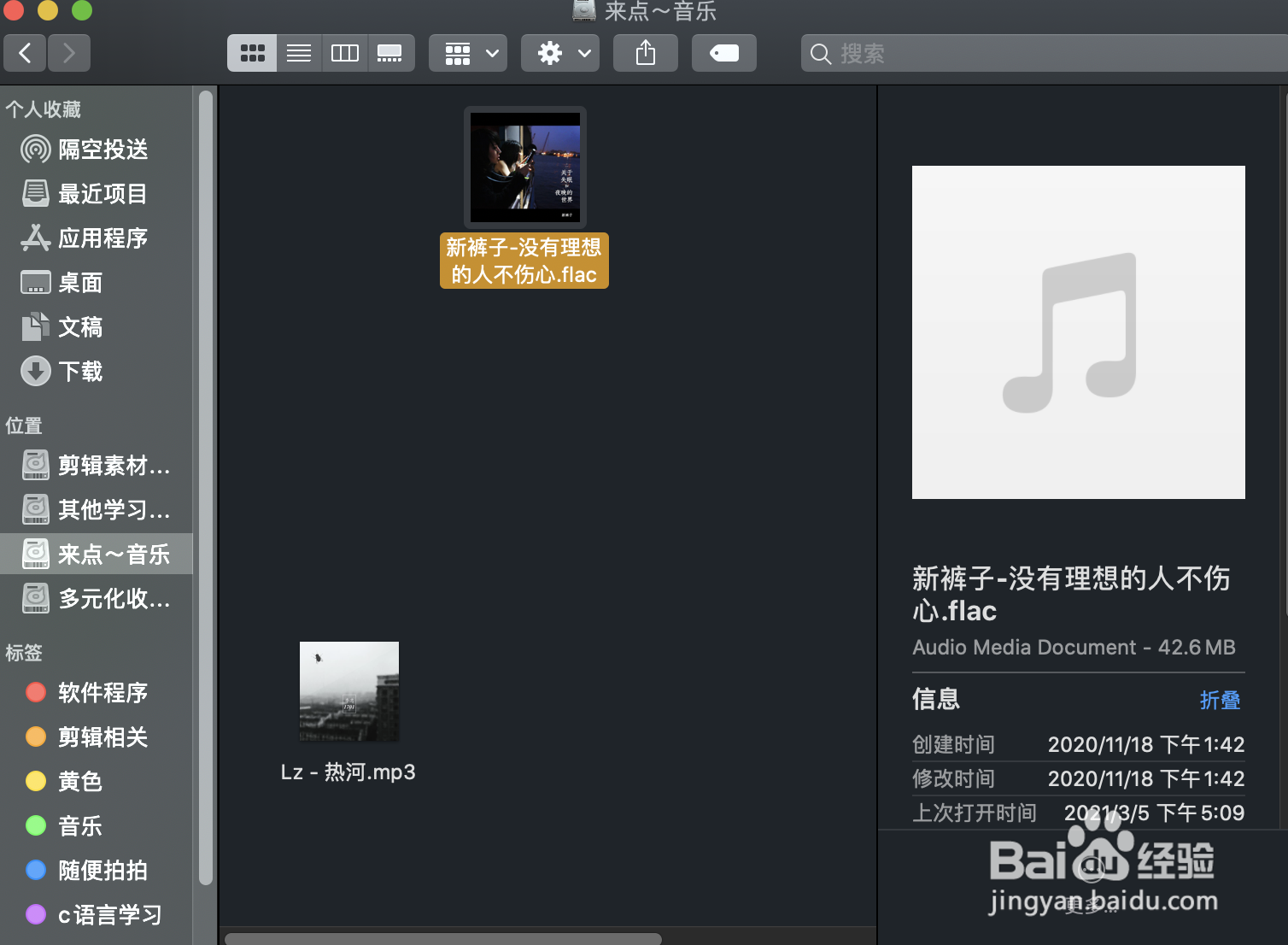
1、在我们没有指定文件分类的时候,遇到下图“示例”问题时,是不是看见杂乱的文件就很头疼呢?

MacBook如何处理杂乱文件的整理与显⽰⽅式

2、其实解决这个问题的方法很简单,我们只需要“右键点击空白处”,选择“整理方式”中自己想要的方式即可。

MacBook如何处理杂乱文件的整理与显⽰⽅式

3、如果想要系统自动为我们整理文件的话,就需要在这个页面中,选择“排序方式”中自己想要的方式,这样设置过后,文件就可被系统自动整理归纳了。

MacBook如何处理杂乱文件的整理与显⽰⽅式

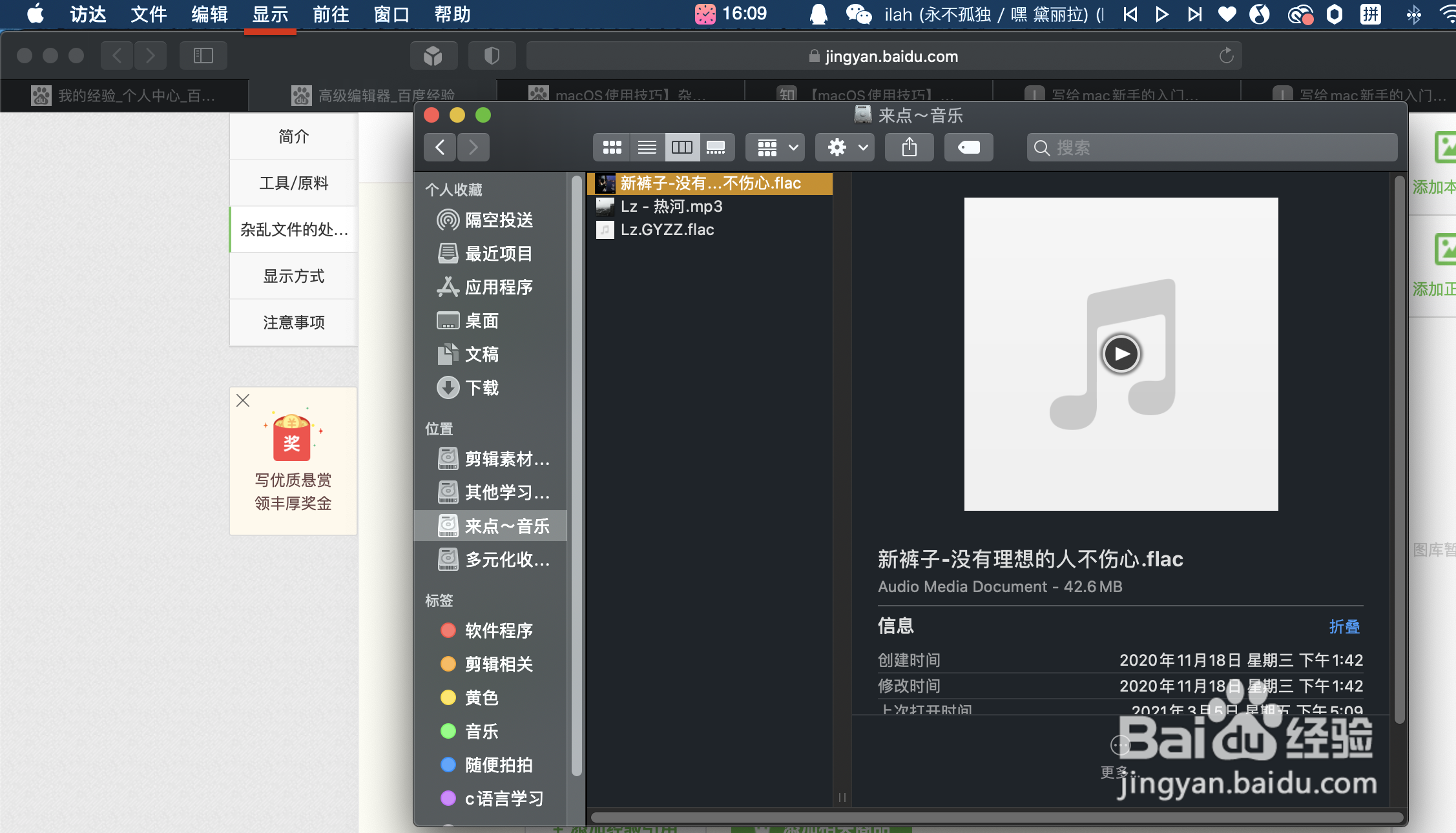
1、对于显示方式,刚开始使用的朋友可能不大了解,一般而言,默认显示的是不带预览窗口的,如果想要预览窗口,只能手动点击分栏查看

MacBook如何处理杂乱文件的整理与显⽰⽅式

2、想要让系统默认打开预览窗口的话,我们需要找到最上方的“显示”功能。

MacBook如何处理杂乱文件的整理与显⽰⽅式

3、然后选择“显示预览”功能。

MacBook如何处理杂乱文件的整理与显⽰⽅式

4、最后就能在正常模式下,查看到预览的页面,对于查看一些图片而言,这个功能非常的实用。
MacBook如何处理杂乱文件的整理与显⽰⽅式

  • 苹果电脑如何删除文件
  • 苹果电脑怎么强制关机
  • Mac电脑下载的文件通常是储存在哪里
  • mac怎么解除只读文件
  • MacBook的边栏中找不到文稿和桌面?
  • 热门搜索
    舟山旅游网 彭州旅游 环球旅游平台 花都旅游景点大全 旅游活动主题 舟山旅游景点大全 五一旅游线路 石家庄旅游地图 新疆喀纳斯旅游 常德旅游景点大全