Windows10安装超级详细教程

 时间:2026-02-17 14:48:22

1、下载Windows10操作系统,刻录光盘,或制作U盘启动,此步骤省略。

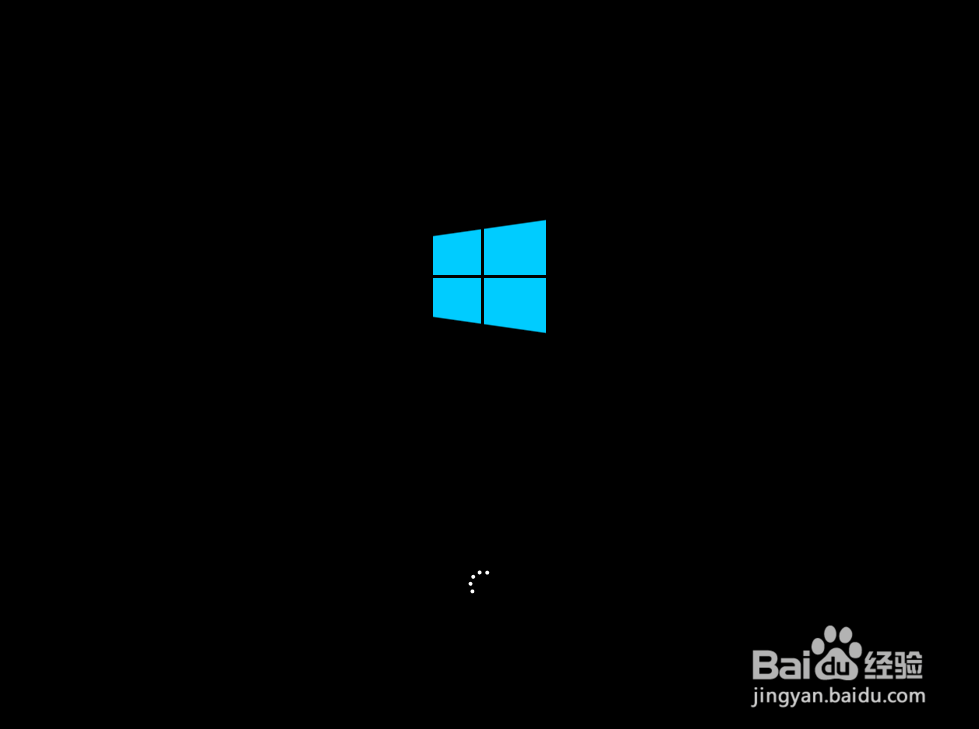
2、运行系统安装包,或工具,打开系统安装界面,Windows10预览版安装欢迎界面和Windows8一样。
Windows10安装超级详细教程

3、选择需要安装的语言,时间货币格式,键盘输入法。默认即可。点击下一步。点击安装。

Windows10安装超级详细教程

4、这时候安装程序启动。

Windows10安装超级详细教程

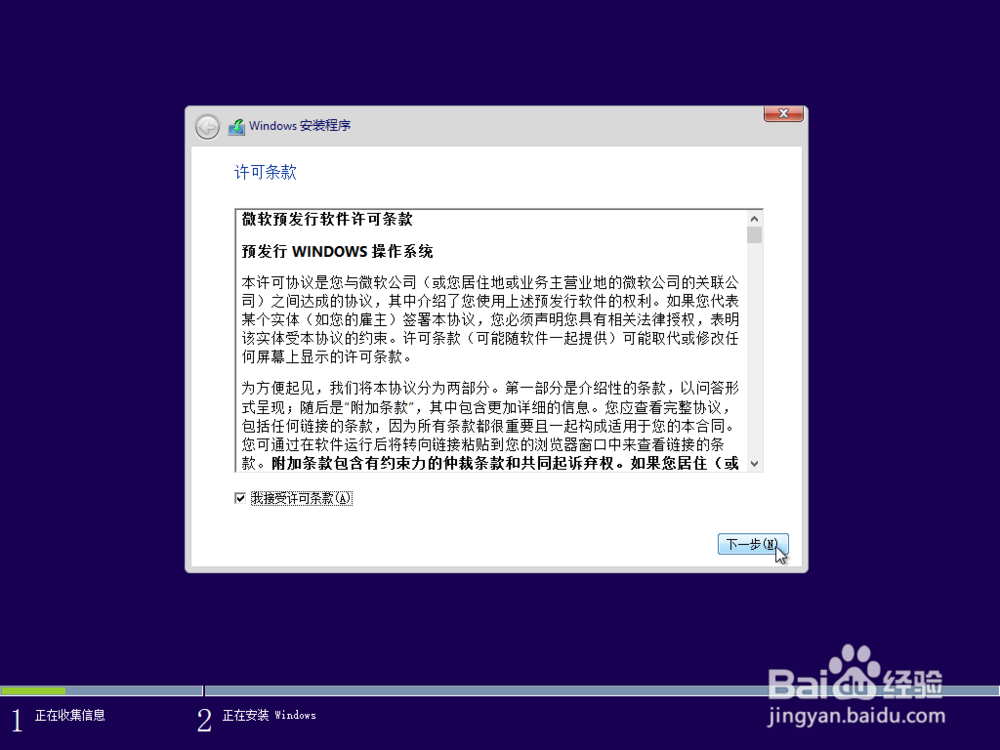
5、点击接受,点击下一步。

Windows10安装超级详细教程

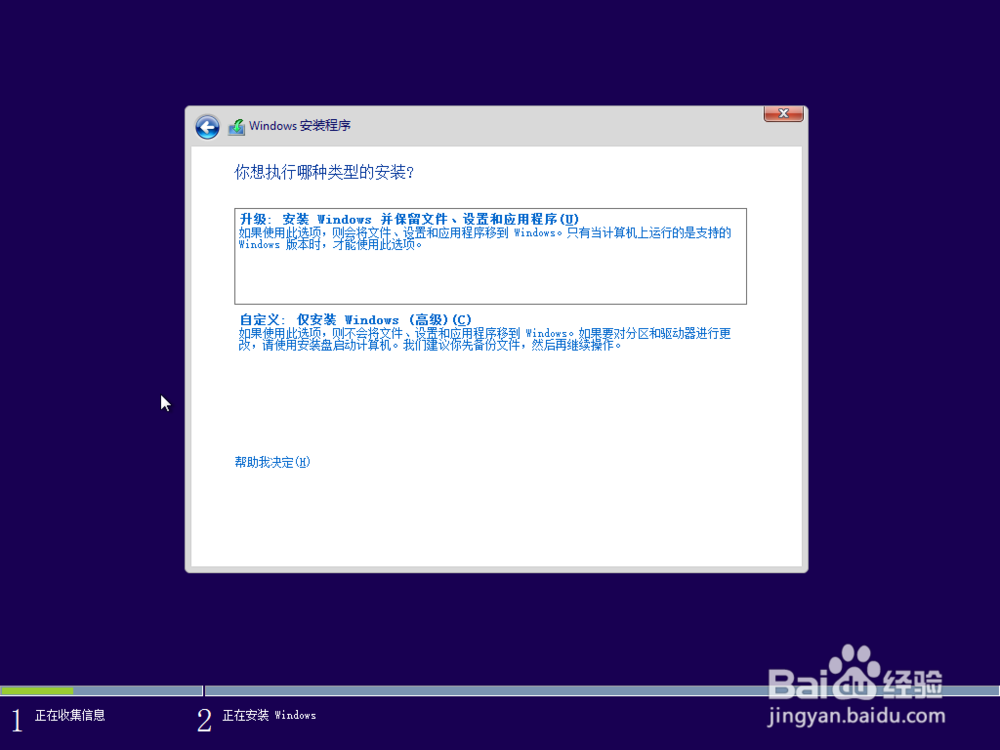
6、选择类型。

Windows10安装超级详细教程

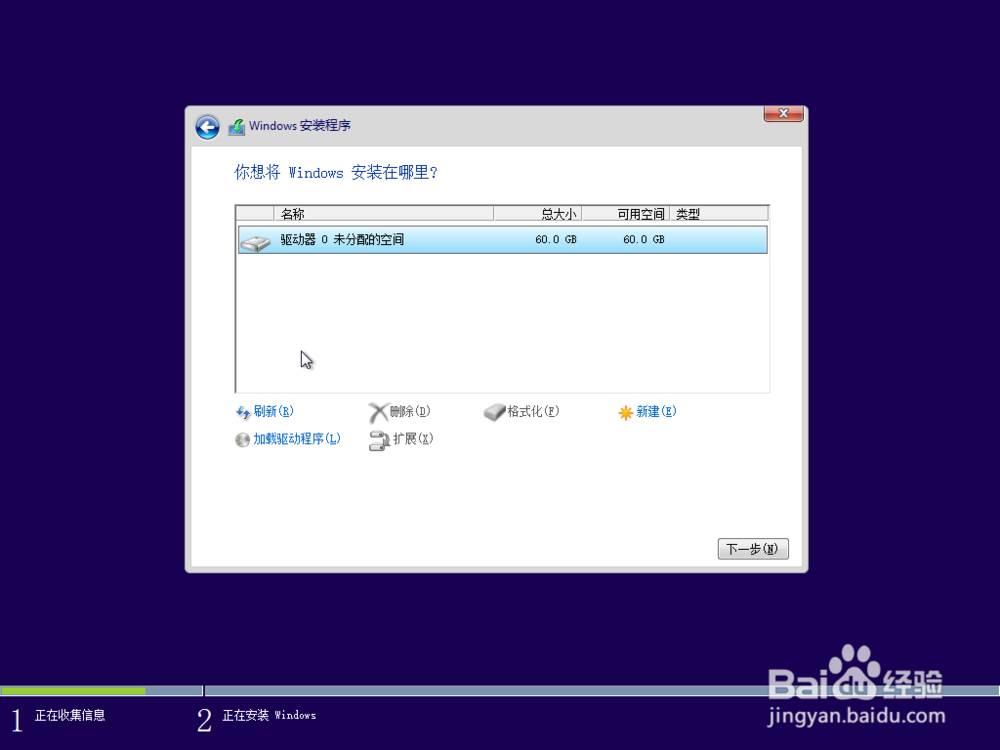
7、选择安装盘。或可以格式化,或分区。再选择安装盘。

Windows10安装超级详细教程

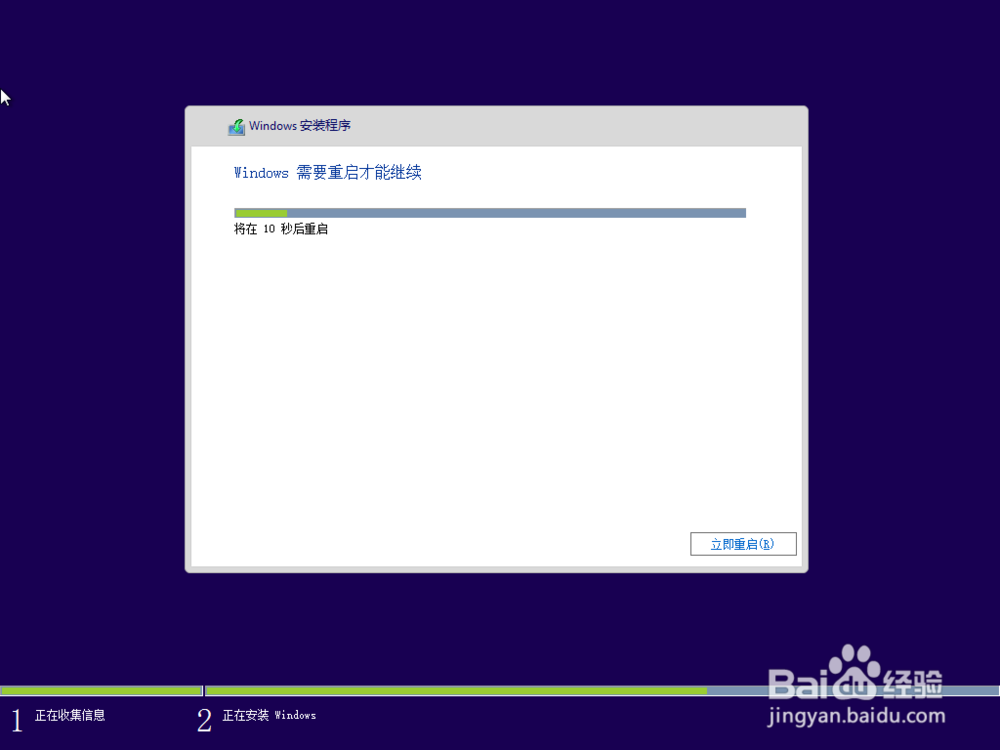
8、点击下一步后,进入安装状态。耐心等待。安装完毕后,10秒后重启。

Windows10安装超级详细教程

Windows10安装超级详细教程

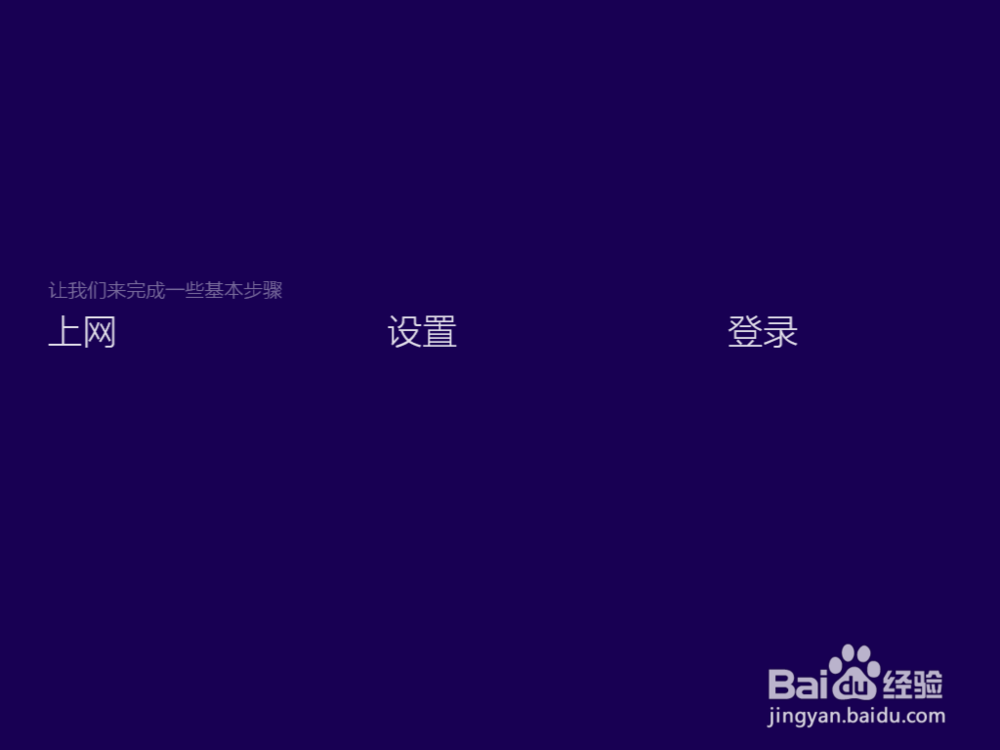
9、正在准备设备。准备就绪后,进入设置界面。

Windows10安装超级详细教程

Windows10安装超级详细教程

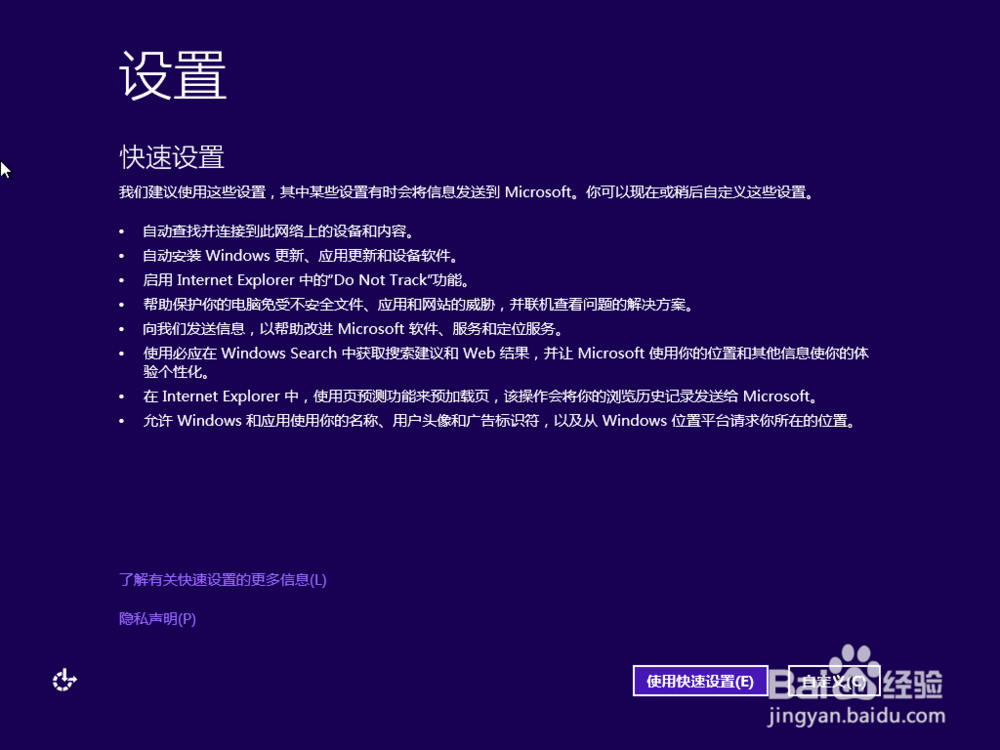
10、设置。选择快速设置。

Windows10安装超级详细教程

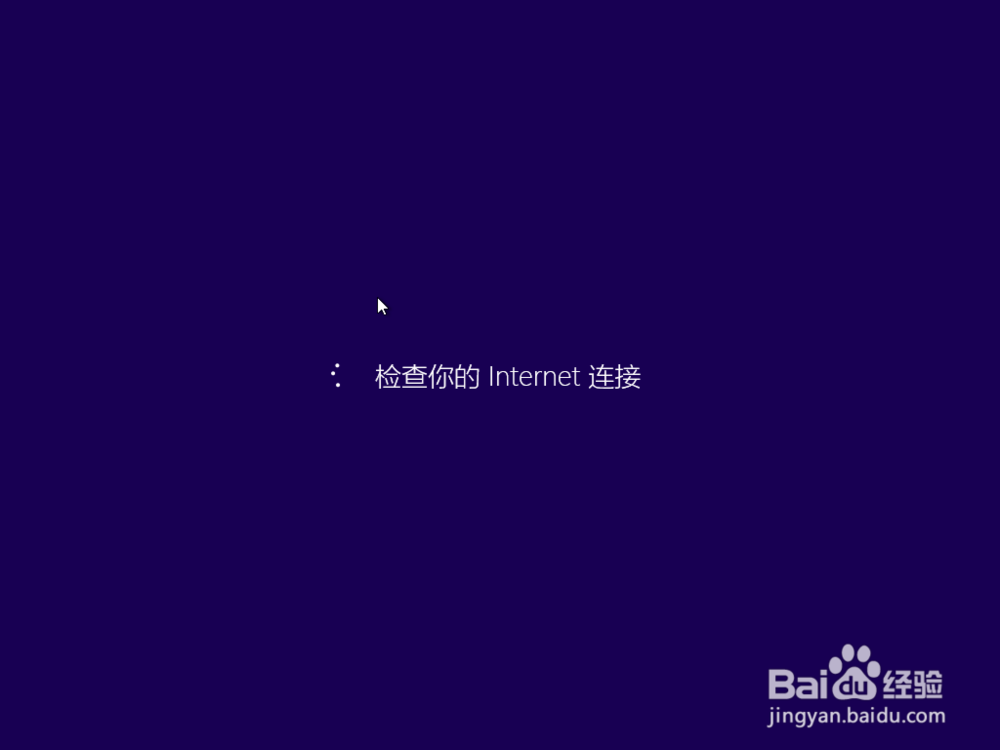
11、检查网络连接。

Windows10安装超级详细教程

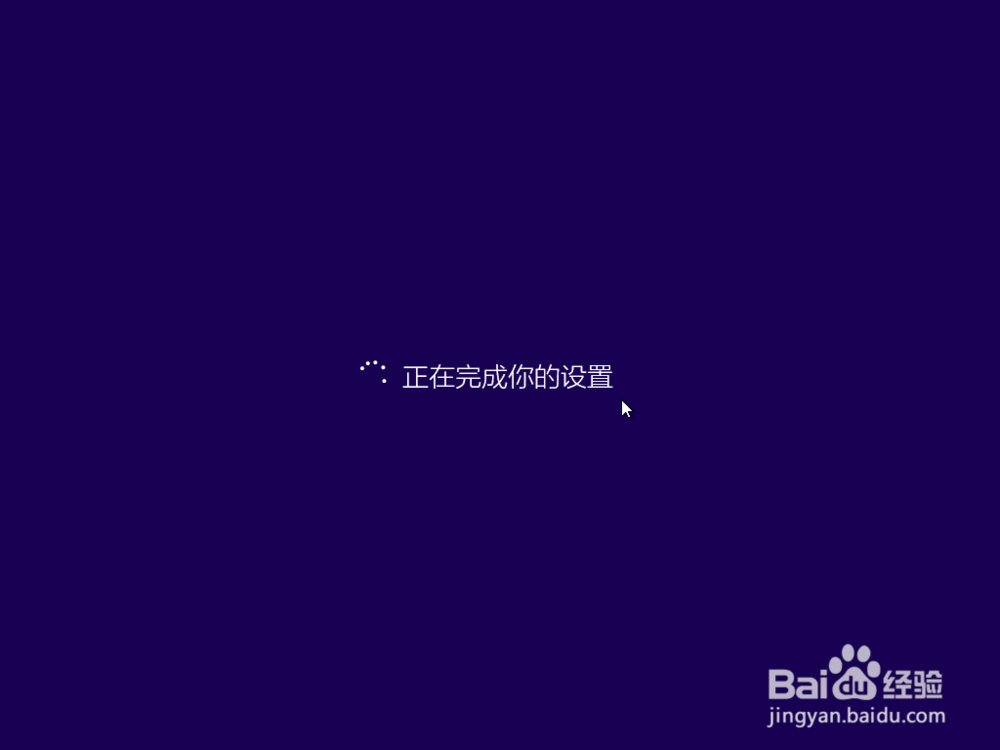
12、设置账户。登陆或者设置本地账户。

Windows10安装超级详细教程

Windows10安装超级详细教程

Windows10安装超级详细教程

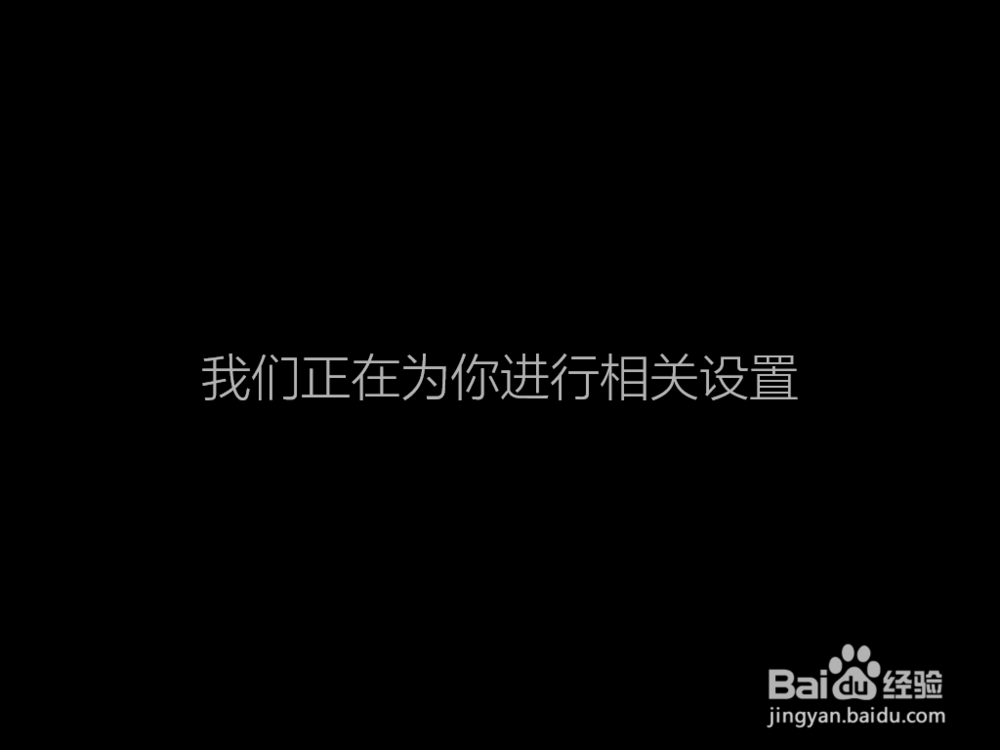
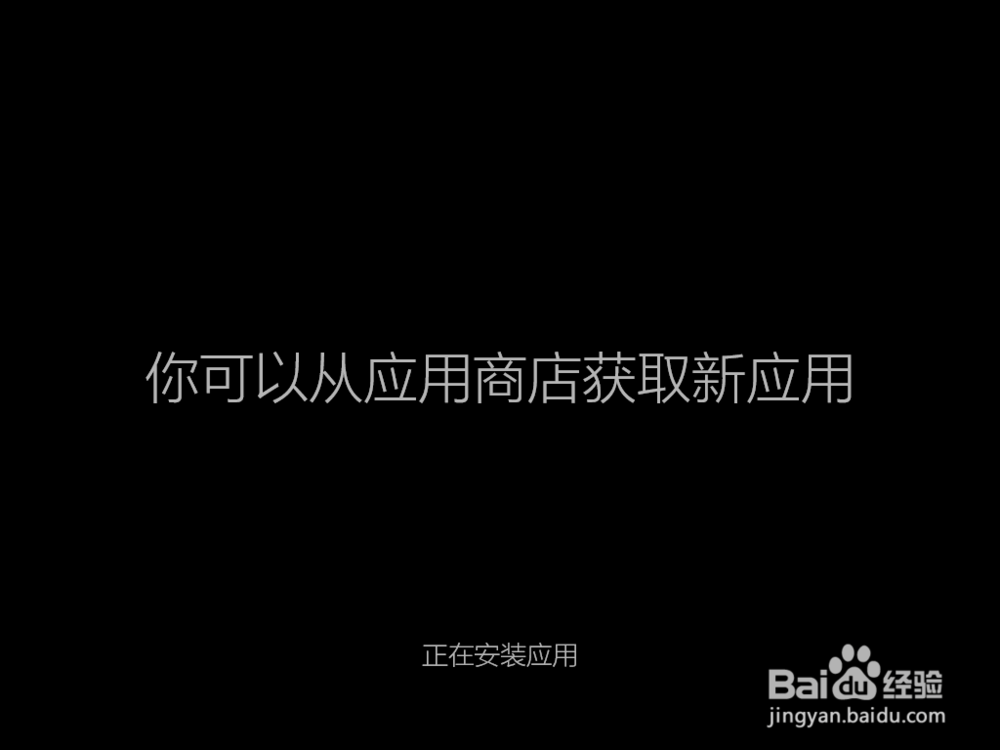
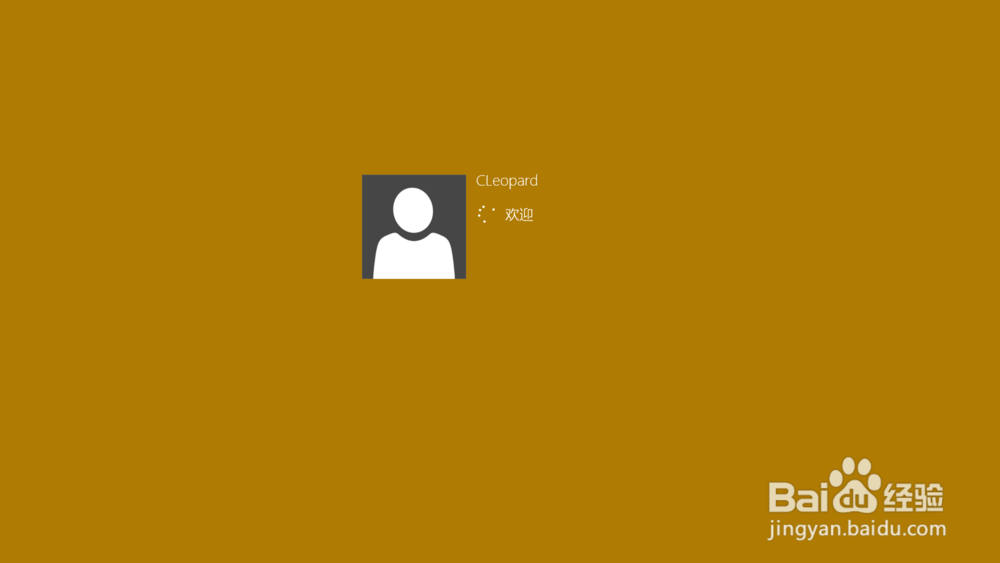
13、完成设置进入欢迎界面。你好,进行相关设置等。

Windows10安装超级详细教程

Windows10安装超级详细教程

Windows10安装超级详细教程

Windows10安装超级详细教程

Windows10安装超级详细教程

Windows10安装超级详细教程

Windows10安装超级详细教程

Windows10安装超级详细教程

Windows10安装超级详细教程

Windows10安装超级详细教程

Windows10安装超级详细教程

Windows10安装超级详细教程

Windows10安装超级详细教程

Windows10安装超级详细教程

Windows10安装超级详细教程

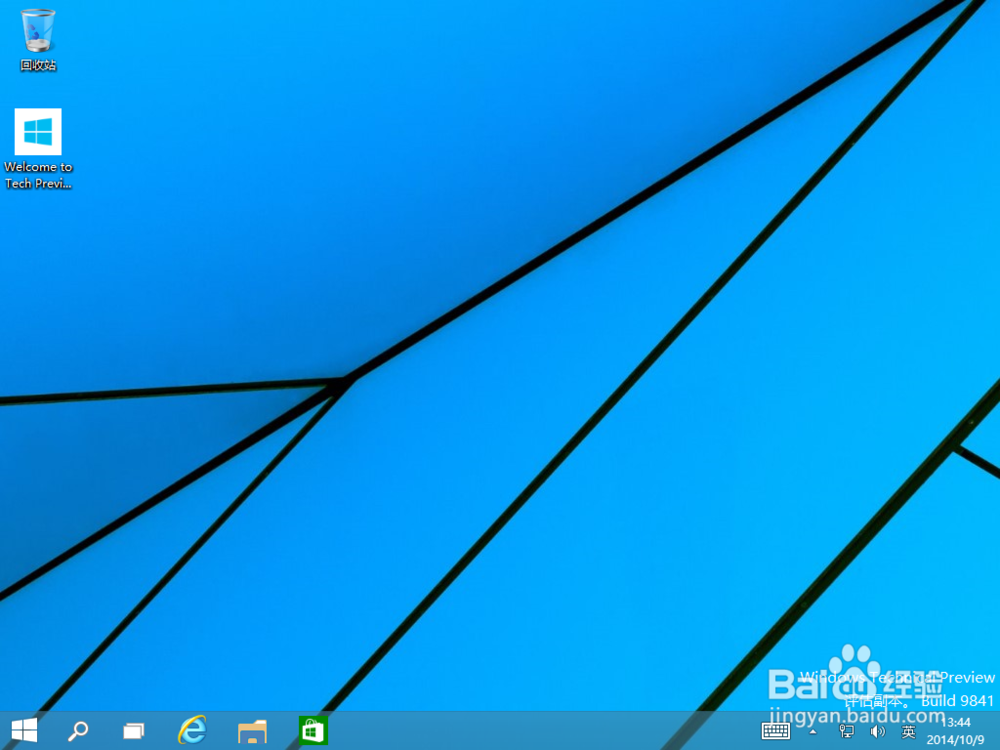
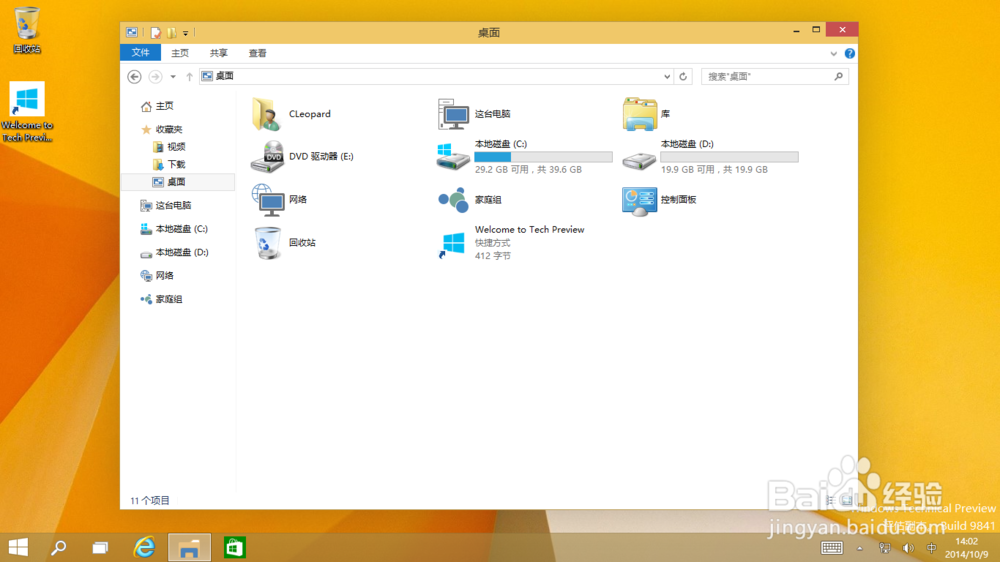
14、进入桌面。图表有所变化。开始菜单回归。

Windows10安装超级详细教程

Windows10安装超级详细教程

Windows10安装超级详细教程

Windows10安装超级详细教程

Windows10安装超级详细教程

  • win7电脑怎么创建一键还原?
  • 蓝屏代码:0X0000007A/3B/50/8E 提示win32k.sys
  • 进度条在网站中起着运行完成的显示
  • 如何启用磁盘写入缓存功能?
  • 如何禁用电脑的预读功能提高开机速度
  • 热门搜索
    辽宁旅游景点介绍 邢台旅游景点大全图 海南旅游购物 上海到台湾旅游 观光旅游线路 玩家旅游网 旅游观光礼仪 我要旅游网 广州旅游节 去山西旅游