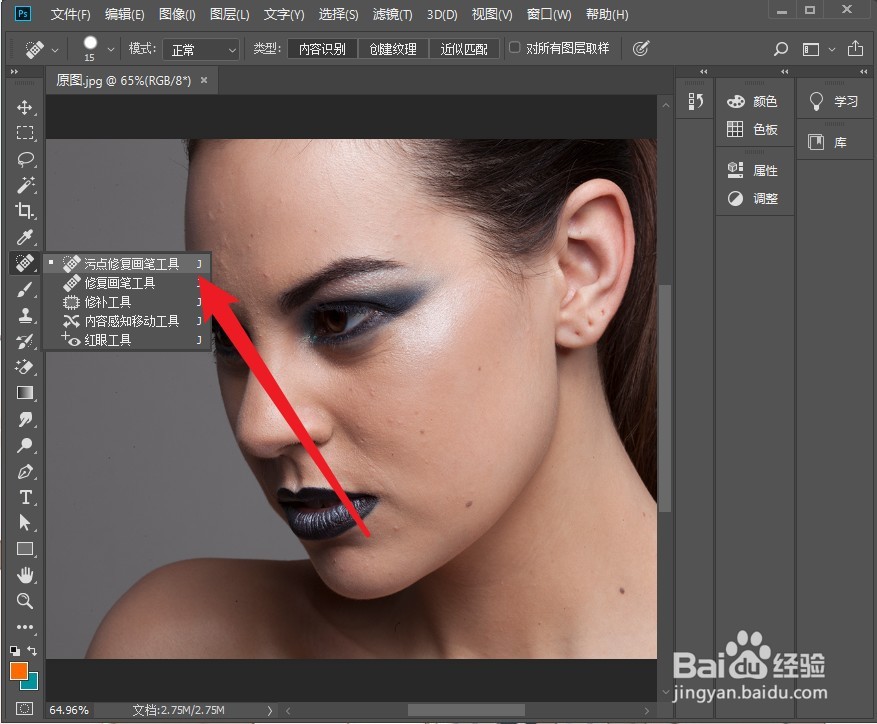
1、导入图片,选择污点修复工具。
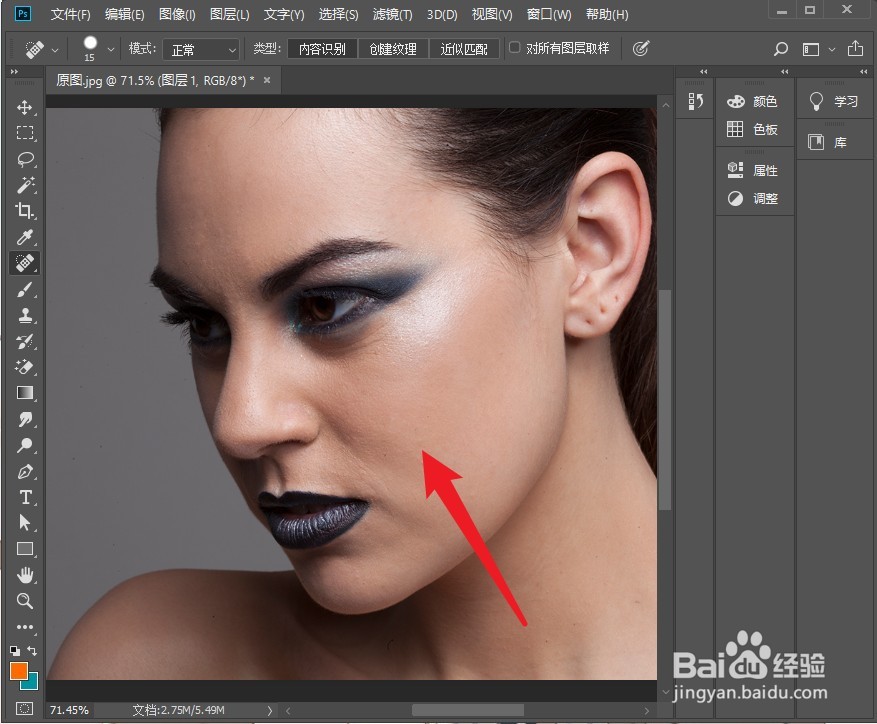
2、将图片上明显的痘印清除掉即可。
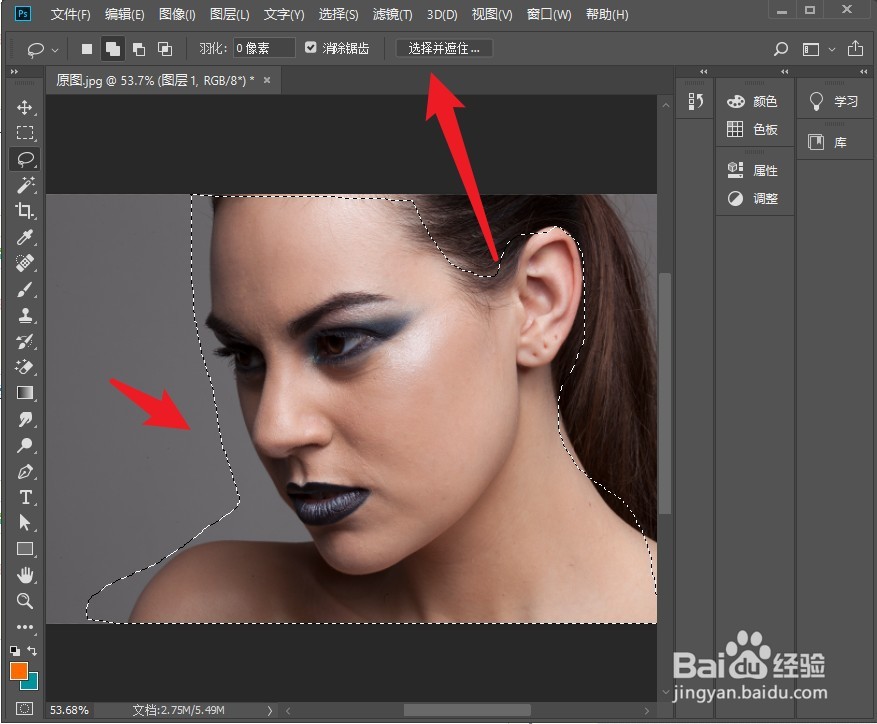
3、选择套索工具,将需要磨皮的地方框选出来,点击选择并遮住。
4、根据需要调节半径,勾选智能半径,调节羽化值,点击确定。

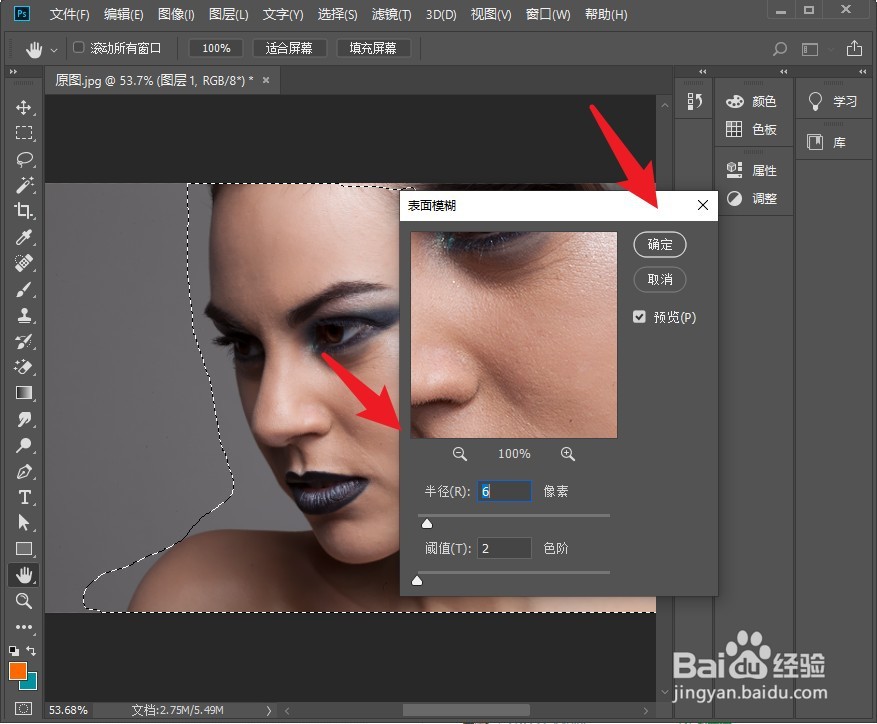
5、点击滤镜--模糊--表面模糊。

6、调整半径和阈值,点击确定。
7、可以看到人物就处理好了。

时间:2026-04-22 03:36:26
1、导入图片,选择污点修复工具。
2、将图片上明显的痘印清除掉即可。
3、选择套索工具,将需要磨皮的地方框选出来,点击选择并遮住。
4、根据需要调节半径,勾选智能半径,调节羽化值,点击确定。
5、点击滤镜--模糊--表面模糊。
6、调整半径和阈值,点击确定。
7、可以看到人物就处理好了。
