在PPT中幻灯片的排练计时的操作步骤?

 时间:2026-02-17 23:29:16

1、切换到第一张幻灯片。如下图所示

在PPT中幻灯片的排练计时的操作步骤?

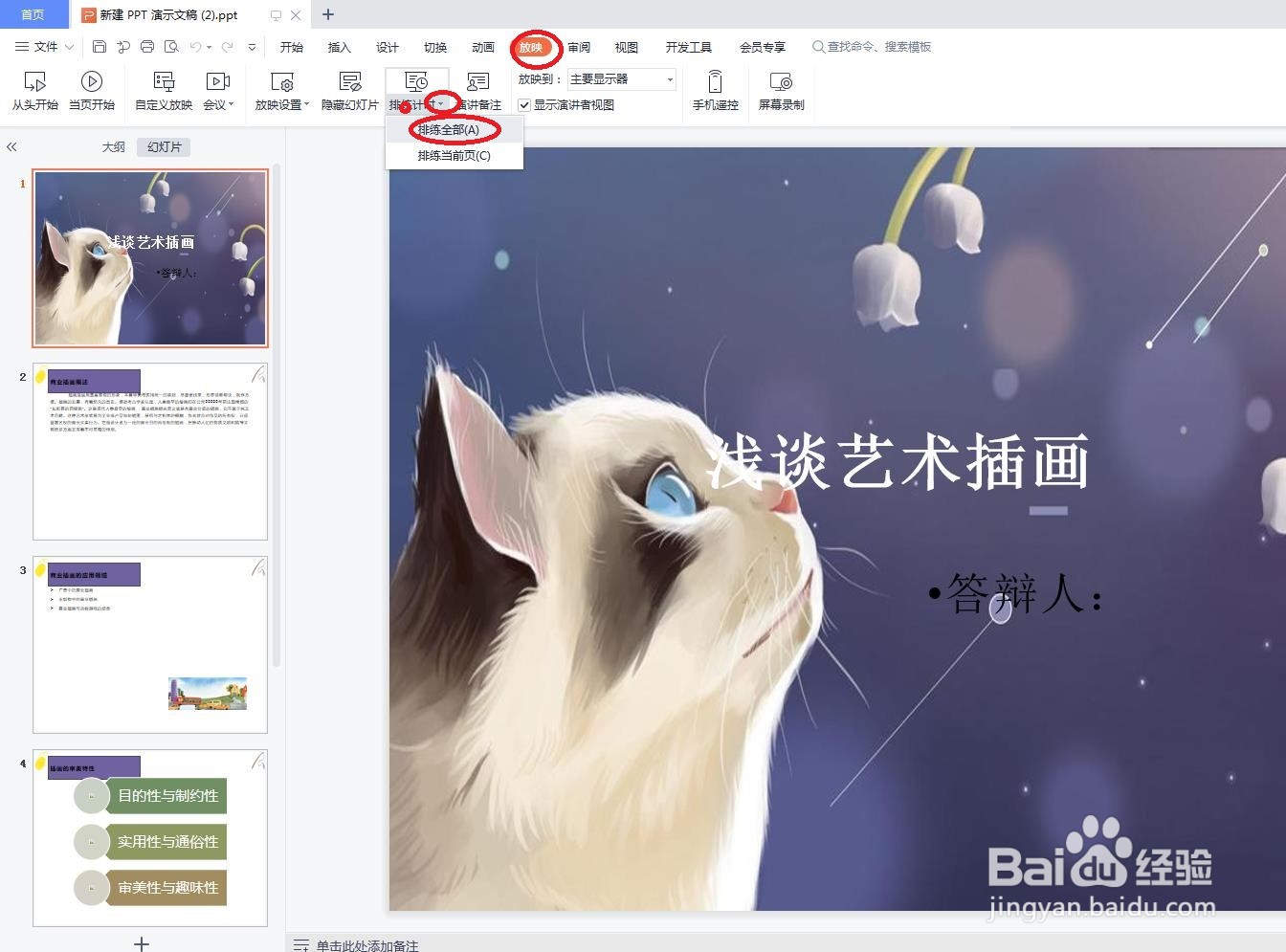
2、在“放映”选项卡的“设置”组中单击“排练计时”下拉按钮,选择“排练全部”选项。如下图所示
在PPT中幻灯片的排练计时的操作步骤?

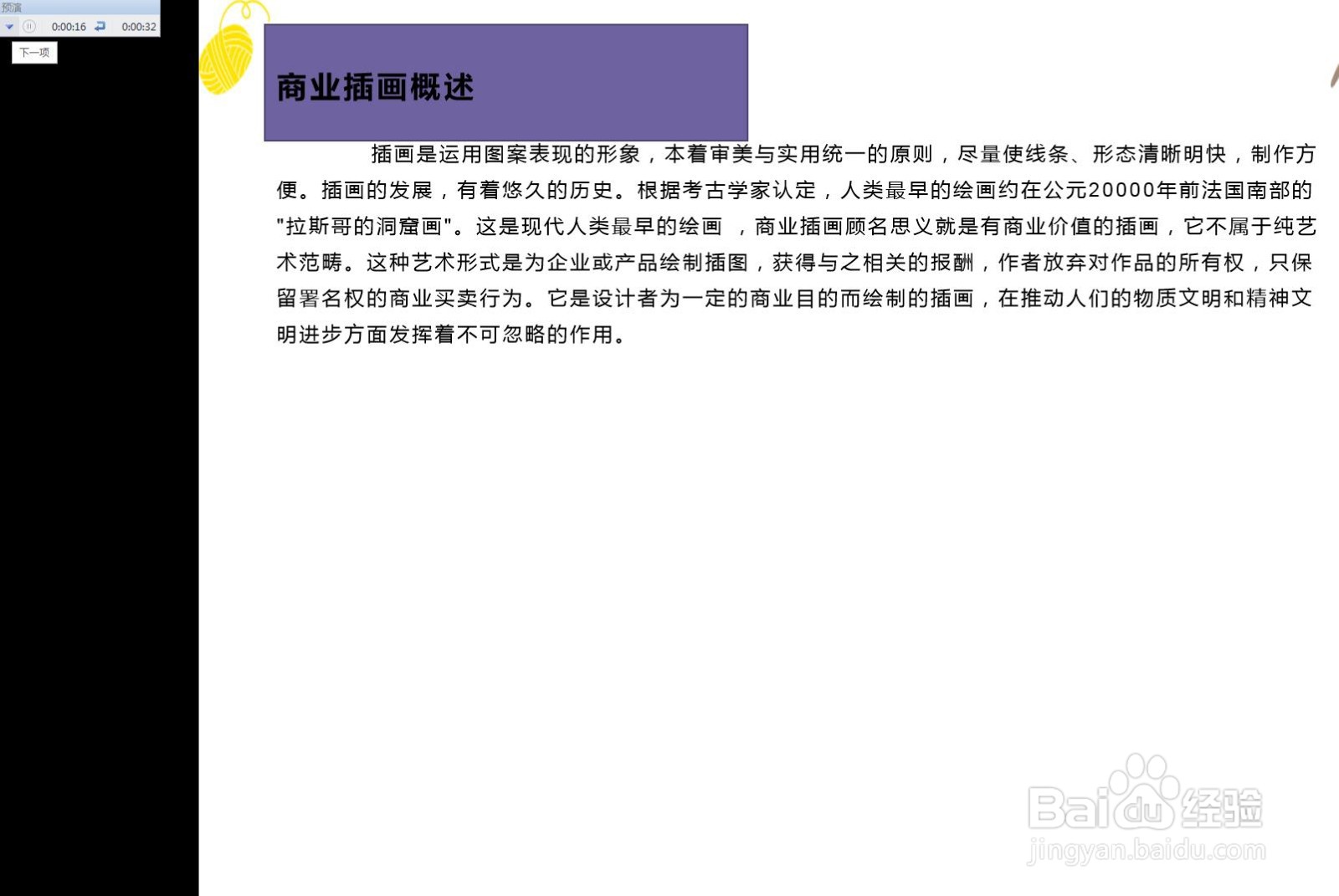
3、此时会切换到幻灯片的放映状态,并在屏幕左上角出现一个“录制”对话框,其中显示出时间。如下图所示

在PPT中幻灯片的排练计时的操作步骤?

4、当时间达到预定的时间后,单击“下一项”按钮,即可切换到下一个动作(如果幻灯片添加了动画、音频、视频等则会包含多个动作)或者下一张幻灯片。开始对下一项进行计时,并在右侧显示总计时,如下图所示
在PPT中幻灯片的排练计时的操作步骤?

5、依次单击“下一项”按钮,直到幻灯片排练计时结束,按Esc键退出播放,系统自动弹出提示,询问是否保留此次幻灯片的排练时间。如下图所示

在PPT中幻灯片的排练计时的操作步骤?

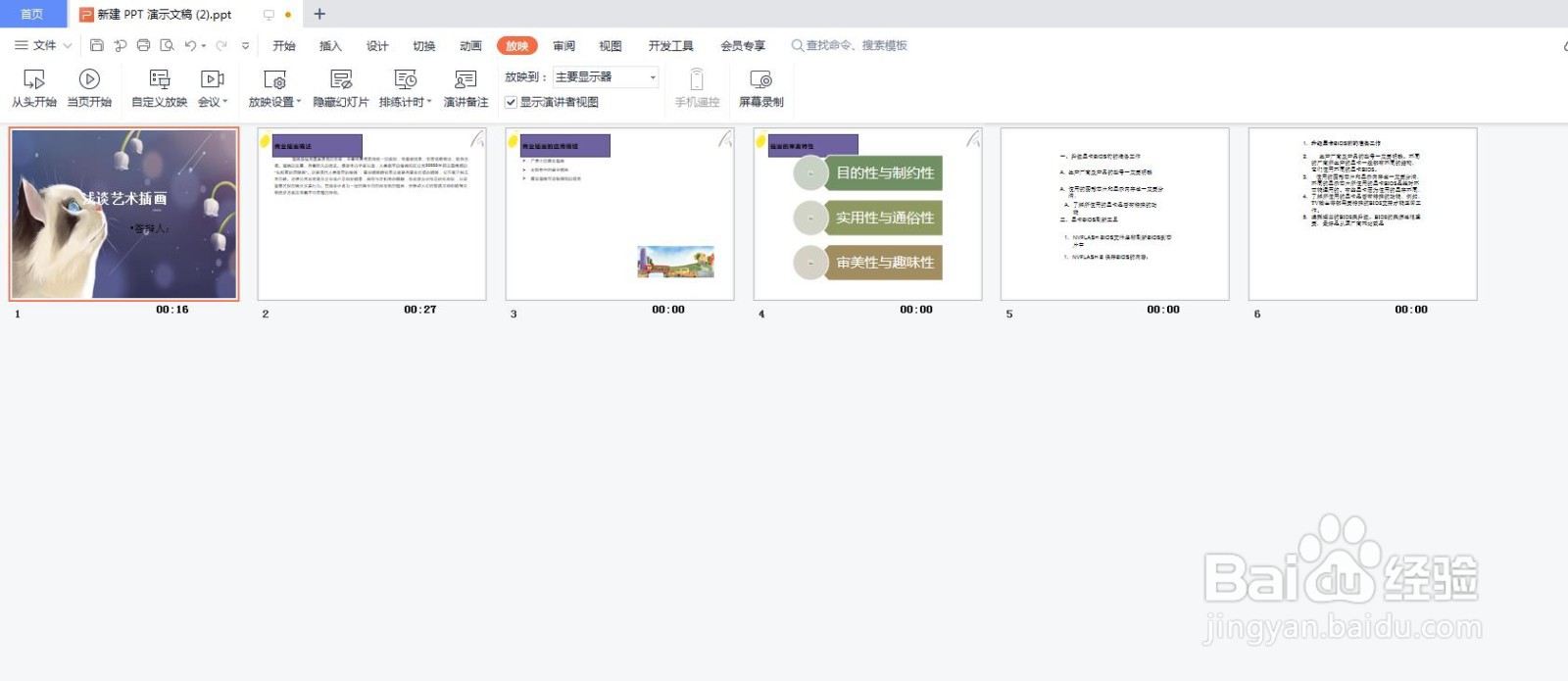
6、单击“是”按钮,演示文稿自动切换到幻灯片浏览视图,显示出每张幻灯片的排练时间。如下图所示
在PPT中幻灯片的排练计时的操作步骤?

  • PPT怎么排练计时
  • PPT中的排练计时功能的使用方法
  • PPT中如何用排练计时功能控制演讲进度?
  • PPT如何排练计时
  • 如何使用PPT的排练计时功能
  • 热门搜索
    港澳旅游报价 丰顺旅游 陕西华山旅游 丽江旅游网 长沙有什么旅游景点 湖南省旅游局官方网站 长沙旅游攻略三日游 香港著名旅游景点 福建旅游网 江西旅游必去景点
