EXCEL筛选的同时删除不需要的项的方法

 时间:2026-02-14 10:49:49

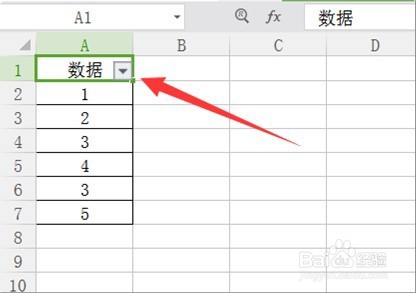
1、第一步,在excel表中进行筛选,单击数据单元右下角的“筛选”按钮,如下图所示,然后进入下一步。
EXCEL筛选的同时删除不需要的项的方法

2、其次,完成上述步骤后,选择数字“ 3”作为筛选项目,然后选择筛选的数字,如下图所示,然后进入下一步。

EXCEL筛选的同时删除不需要的项的方法

3、接着,完成上述步骤后,单击工具栏中的“查找”选项,然后单击“定位”按钮,如下图所示,然后进入下一步。

EXCEL筛选的同时删除不需要的项的方法

4、然后,完成上述步骤后,点选“可见单元格”选项,然后单击“定位”按钮,如下图所示,然后进入下一步。

EXCEL筛选的同时删除不需要的项的方法

5、随后,完成上述步骤后,右键单击定位单元,然后在弹出的选项中单击“删除”选项,如下图所示,然后进入下一步。

EXCEL筛选的同时删除不需要的项的方法

6、最后,完成上述步骤后,就可以删除筛选的单元格,筛选的同时删除了不需要的项,如下图所示。这样,问题就解决了。

EXCEL筛选的同时删除不需要的项的方法

  • 在EXCEL中,怎么操作筛选的同时删除不需要的项
  • 筛选后怎么删除不要的
  • Excel怎么在筛选后多行删除
  • 如何删除大量筛选出来的内容
  • excel只删除筛选部分
  • 热门搜索
    马来西亚旅游注意事项 雅安旅游景点大全 阳江旅游景点大全 东营旅游景点大全 上海旅游租车 旅游交友 鼓浪屿旅游路线 旅游报告 西安到海南旅游 宝中旅游官方网站
